
第二部分:AI编程工具生态
学习目标:深入掌握主流AI编程工具,重点精通Claude Code的使用
完成标志:能熟练使用Claude Code完成完整的编程任务,能根据场景选择合适工具
这是本教程最核心的一部分。如果说前面是"认知准备",这里就是"真刀真枪"。我们将深入学习 Claude Code 的每一个细节,让你从安装配置到日常使用都游刃有余。
2.1 AI编程工具全景图
在深入 Claude Code 之前,先整体了解一下当前AI编程工具的格局,这样你才能理解每个工具的定位和适用场景。
2.1.1 按交互模式分类
| 类型 | 代表工具 | 特点 | 适合场景 | 比喻 |
|---|---|---|---|---|
| Agent 工具(终端/桌面/IDE) | Claude Code、Codex | 能读写文件、运行命令、自主推进任务 | 后端开发、全栈项目、自动化 | 随叫随到的远程程序员 |
| IDE 集成型 | Cursor、Windsurf、GitHub Copilot、cline | 嵌入编辑器中,实时辅助 | 日常编码、代码补全 | 坐在你旁边的搭档 |
| 平台型 Agent | Qoder、Devin、Bolt.new | Web/桌面平台,多Agent协同 | 复杂项目管理 | 一个AI开发团队 |
| 对话式 | ChatGPT、Claude.ai | 对话界面,问答式编程 | 学习、问题解答 | 编程百科全书 |
2.1.2 按能力层级分类
L5 自主工程 ─── 端到端自主完成项目(探索中)
   ↑
L4 项目管理 ─── 多Agent协同、任务分解(Qoder)
   ↑
L3 任务执行 ─── 自主修改文件、运行命令(Claude Code、Cursor Agent)我们重点学这个
   ↑
L2 代码生成 ─── 生成完整代码块(ChatGPT、Claude.ai)
   ↑
L1 代码补全 ─── 行级/函数级补全(Copilot、TabNine)
本教程的核心工具 Claude Code 处于 L3 层级,是目前日常开发中最实用、最强大的层级。
2.1.3 如何评估一个AI编程工具
当你在选择AI编程工具时,可以从这8个维度来评估:
| 维度 | 说明 | 为什么重要 |
|---|---|---|
| 上下文能力 | 能理解多大范围的代码库 | 项目越大,需要理解的代码越多 |
| 工具使用 | 能否操作终端、文件系统 | 决定AI能不能真正"动手" |
| 自主性 | 能否自主规划和执行 | 越自主,你需要干预的越少 |
| 准确性 | 生成代码的正确率 | 直接影响你的工作效率 |
| 速度 | 响应和完成任务的速度 | 太慢会严重影响体验 |
| 成本 | 订阅费 + API费用 | 影响长期可持续性 |
| 扩展性 | 插件/技能/自定义能力 | 能否适应你的特殊需求 |
| 中文支持 | 中文理解和生成质量 | 对中文用户尤为重要 |
2.2 各AI编程工具概述
在深入了解具体工具之前,先快速认识一下目前最主流的几款AI编程工具——了解它们各自是什么、核心特点是什么,形成全局认知。
2.2.1 Claude Code
本节是全教程的核心重点,将从安装到进阶全方位讲解 Claude Code 的使用。
Claude Code 是 Anthropic 公司推出的 AI 编程智能体。它最经典的入口是终端 CLI,现在也提供 IDE、Desktop、Web 等形态。它能够读取项目代码、修改文件、运行命令、安装依赖 —— 就像你雇了一个 24 小时在线的远程程序员,你用自然语言告诉它做什么,它自己动手干活。
graph TB
   subgraph CC["Claude Code 核心能力架构"]
      direction TB
      Input["你的自然语言指令"] --> Brain["AI 大脑<br/>Claude Sonnet/Opus"]

      subgraph Abilities["四大能力模块"]
         direction LR
         subgraph F[" 文件操作"]
            F1["读取文件"]
            F2["创建/修改文件"]
            F3["搜索代码"]
         end
         subgraph T[" 终端执行"]
            T1["运行命令"]
            T2["安装依赖"]
            T3["启动服务"]
         end
         subgraph U[" 代码理解"]
            U1["项目结构分析"]
            U2["逻辑理解"]
            U3["依赖关系"]
         end
         subgraph W[" 智能编码"]
            W1["需求→代码"]
            W2["Bug定位修复"]
            W3["重构优化"]
         end
      end

      Brain --> F
      Brain --> T
      Brain --> U
      Brain --> W
   end
图:Claude Code 核心能力架构 —— AI大脑接收你的指令,通过四大能力模块操控项目
Claude Code 是什么?
如果把AI编程工具比作不同的交通工具:
ChatGPT/Claude.ai 就像公交车 —— 你问路,它告诉你怎么走,但你得自己走
Cursor 就像共享单车 —— 你骑着它走,它帮你指路和加速
Claude Code 就像出租车 —— 你说目的地,它自己开到
Claude Code 的核心特点:
| 特点 | 说明 |
|---|---|
| 多入口使用 | 支持终端、IDE、Desktop / Web 等入口,终端仍是开发者最常用形态 |
| 全自主执行 | 能自己读文件、写文件、运行命令 |
| 项目级理解 | 能理解整个项目的代码结构和逻辑 |
| 200K-1M 上下文 | 一次能"记住"大量项目背景,具体上限取决于模型 |
| 权限确认 | 执行危险操作前会先征求你同意 |
Claude Code vs Claude.ai 的核心区别:
| 维度 | Claude.ai(网页版) | Claude Code(命令行版) |
|---|---|---|
| 界面 | 浏览器对话框 | 终端 / IDE / Desktop / Web 等入口 |
| 能力 | 只能给你文字回复 | 能直接操作你的电脑(读写文件、运行命令) |
| 项目理解 | 你需要手动粘贴代码 | 它自己读取整个项目 |
| 代码应用 | 你需要手动复制代码到项目中 | 它直接修改你的项目文件 |
| 适合场景 | 问编程问题、生成代码片段 | 开发完整项目、修改真实代码 |
提示:Claude Code 和 Claude.ai 都使用 Claude 系列模型,核心区别在于“交互方式”和“工具权限”。Claude Code 给了 AI “手” —— 让它能在你授权后直接触碰项目文件和开发工具。
2.2.1.1 LLM Loop:cc 凭什么是「Agent」而不是「聊天框」
要理解 Claude Code 与你以前用过的 ChatGPT、Claude.ai 的本质差别,必须先弄懂一个机制 —— LLM Loop(大模型循环)。
对话式 AI(ChatGPT/Claude.ai)的工作方式:你问一句 → 它答一句 → 结束。如果答案不满意,你再问一次。主动权一直在你手里,AI 只是个"高级回答机器"。
Claude Code 的工作方式:你下达一个目标 → cc 自己拆解步骤 → 自己调用工具 → 看结果 → 决定下一步 → 再调用工具 → ……一直循环到任务完成。主动权交给了 AI。这个不断"思考-行动-观察-再思考"的循环,就叫 LLM Loop。
graph LR
   A["你给一个目标"] --> B[" 思考<br/>制定下一步计划"]
   B --> C[" 行动<br/>调用工具/执行命令"]
   C --> D[" 观察<br/>读取执行结果"]
   D --> E{"任务完成?"}
   E -- "否" --> B
   E -- "是" --> F[" 交付结果"]
图:LLM Loop —— Claude Code 的自主循环机制
这就是为什么我们把 cc 称为 Agent(智能体) 而不是 Chatbot(聊天机器人)。也正因为如此:
你可以给 cc 一个模糊的高层目标(如"帮我做一个番茄钟"),它会自己一步步推进
cc 在执行过程中会自我纠错——某条命令报错了,它会读错误信息,调整方案再试
注意: cc 不一定每一步都问你,所以在它"撒丫子跑"之前,你要给好上下文(CLAUDE.md、Skills、计划等)
关键认知:cc 是一整套"程序+模型"的组合,底层的大模型其实可以替换——这也是为什么后面我们能用 DeepSeek、千问、GLM 等国产模型来驱动 cc。是这套 Loop 机制 + Harness 工程,让 cc 比单纯的对话式 AI 强大得多。
2.2.1.2 Claude Code 是如何“读懂”你的代码库的(Agentic Search)
很多人对 Claude Code 有个误解:以为它会像其他 AI 工具一样,需要先把项目代码上传到服务器建立“索引”。事实上,Claude Code 不需要任何预先的代码库索引。
官方把这种机制叫做 Agentic Search(智能体式检索),它的工作方式和一个人类工程师冷启动一个项目完全一样:
graph LR
   A["你的需求"] --> B["浏览目录结构"]
   B --> C["读取关键文件"]
   C --> D["用 grep 搜索代码"]
   D --> E["跟进引用/调用关系"]
   E --> F["在本地理解代码"]
   F --> G["执行任务"]
图:Agentic Search——像人一样按需读取代码库
与传统 RAG/向量检索的本质区别:
| 维度 | 传统 RAG 检索 | Claude Code 的 Agentic Search |
|---|---|---|
| 工作方式 | 预先嵌入整个代码库为向量,查询时按相似度拼凑 | 现场读文件、grep、追引用 |
| 需要服务器索引 | 需要,且需持续维护 | 不需要 |
| 代码变动处理 | 索引过期,可能返回已删除或重命名的代码 | 始终读取实时代码 |
| 代码上传 | 通常需要预先上传或建立索引 | 不需要预先上传/索引整个代码库;但被读取进上下文的片段仍会发送给模型服务 |
| 适合场景 | 老项目、不变代码库 | 活跃开发中的项目、百万行 monorepo |
关键意义:这意味着 Claude Code 天生适合活跃代码库——它不依赖一份可能过期的预建索引,也不需要 IT 部门部署向量数据库。但它读取到的相关文件内容仍会作为上下文发送给模型服务,所以处理敏感代码时依然要遵守公司安全规范。
2.2.1.3 “脚手架”比“模型”更重要:Harness 体系
官方反复强调一个观点:决定 Claude Code 表现的,不只是背后的模型,还有围绕模型搭建的“脚手架 Harness”。
理解方式:模型能力决定下限,项目上下文、工具权限、规则文件和工作流决定上限。实际生产中,围绕模型搭建的工具生态会显著影响最终表现。
本教程把 Claude Code 的工程化能力抽象成 7 个扩展点,建议按“从底到顶”的顺序理解——先打好上下文和规则基础,再接入更复杂的外部工具:
graph TB
   L7["⑦ Subagents(子代理)<br/>独立上下文窗口去调研/执行"]
   L6["⑥ MCP Servers<br/>接入外部工具与数据源"]
   L5["⑤ LSP(语言服务器)<br/>给 AI 装上 IDE 导航能力"]
   L4["④ Plugins<br/>Skills+Hooks+MCP 打包分发"]
   L3["③ Skills<br/>按需加载的专业知识包"]
   L2["② Hooks<br/>会话生命周期钩子"]
   L1["① CLAUDE.md<br/>项目上下文文件"]
   Base[" 模型本身(地板)"]

   Base --> L1 --> L2 --> L3 --> L4 --> L5 --> L6 --> L7
图:Harness 的 7 层扩展点——下三层是“纪律”(项目上下文、钩子、知识),上四层是“武器”(包分发、IDE、外部、子代理)
| 层 | 组件 | 作用 | 加载时机 |
|---|---|---|---|
| ① | CLAUDE.md | 项目上下文文件(项目背景、约定、禁区) | 每次会话自动加载 |
| ② | Hooks | 会话生命周期钩子(启动/结束/文件写入等事件) | 事件触发 |
| ③ | Skills | 可复用的任务方法论(如“代码审查”“部署”) | 按需加载 |
| ④ | Plugins | 打包一整套 Skills + Hooks + MCP 配置 | 装上后始终生效 |
| ⑤ | LSP(语言服务器) | 给 AI 装上“跳到定义/查找引用”等 IDE 级导航 | 始终生效 |
| ⑥ | MCP 服务器 | 打通 Claude 与外部工具(数据库、文档、票务系统) | 始终生效 |
| ⑦ | Subagents(子代理) | 独立上下文窗口的 Claude 实例,只返回结论 | 任务发出时创建 |
注意: 顺序重要! 初学者不要在基础还没搭好时就急着上 MCP 或 Subagents。先把 CLAUDE.md、Hooks、Skills 这三层基本功做扎实再说。
2.2.2 OpenAI Codex
Codex 是 OpenAI 推出的 AI 编程 Agent,是 Claude Code 最主要的竞争对手之一。其中 Codex CLI 是开源项目,Codex App / Desktop / IDE 插件则更偏产品化入口。它目前常见的使用形态包括:
| 形态 | 说明 | 适合人群 |
|---|---|---|
| Codex Desktop | 图形界面桌面客户端,体验最好 | 新手、喜欢 GUI |
| Codex CLI | 命令行终端,灵活轻量 | 终端爱好者 |
| VSCode 插件 | 在 VSCode 侧边栏直接使用 | VSCode 用户 |
CLI 会使用本地 ~/.codex/ 配置目录;桌面端和 IDE 插件也会共享 OpenAI 账号体系,但具体配置项、插件能力和界面入口会随版本变化,以当前客户端显示为准。
核心亮点:
CLI 开源透明(Apache 2.0):可以阅读源码理解工具原理
沙箱与审批机制:通过 sandbox / approval mode 控制文件修改和命令执行风险
AGENTS.md 项目说明:用于记录项目规则、上下文和工作约定,便于 Agent 在新会话中快速接手
多模型提供商:原生支持 GPT 系列,也可接入 DeepSeek、Ollama、Mistral 等任何兼容 OpenAI API 的服务
三档自主级别:
suggest(每次确认)→auto-edit(自动编辑,命令需确认)→full-auto(完全自主),灵活控制推理强度可控:low / medium / high 三档,根据任务复杂度平衡速度与质量
Codex 与 Claude Code 核心对比:
| 维度 | Codex | Claude Code |
|---|---|---|
| 开源 | CLI 开源(Apache 2.0) | 否(闭源) |
| 安全模型 | sandbox + approval mode | 权限规则与模式配置 |
| 指令文件 | AGENTS.md(开放标准) | CLAUDE.md(专用) |
| 配置文件格式 | TOML | JSON |
| 模型生态 | GPT 系列 + 任意 OpenAI 兼容 | Claude 系列 + Anthropic 兼容接口 |
| 国内 Coding Plan | 需自行配中转 | 国内厂商原生支持 |
何时选择 Codex:
已有 ChatGPT 账号或 OpenAI API → 零配置开箱即用
看重开源透明、想阅读源码 → Codex CLI 可审计
需要明确控制命令和文件修改风险 → 关注 Codex 的 sandbox / approval 设置
想用 GPT 系列的代码能力 → Codex 是 GPT 的原生入口
需要跨工具统一规范 → AGENTS.md 是开放标准
一句话总结:Codex 适合看重开源、安全沙箱和 GPT 生态的用户;Claude Code 适合追求国内模型生态成熟度和 Coding Plan 省心体验的用户。两者可在同一项目中共存,
AGENTS.md和CLAUDE.md互不干扰。
2.2.3 Cursor
如果说 Claude Code 是命令行中的"远程程序员",那 Cursor 就是坐在你旁边、和你共用一个屏幕的"编程搭档"。
2.2.3.1 Cursor 概述与定位
Cursor 是一个基于 VS Code 改造的 AI 原生 IDE(集成开发环境)。它把AI能力直接嵌入到了代码编辑器中,让你在写代码的同时随时获得AI辅助。
| 维度 | Claude Code | Cursor |
|---|---|---|
| 界面 | 终端命令行 | 图形化编辑器 |
| 交互方式 | 纯文字对话 | 鼠标+键盘+对话 |
| 核心优势 | 全自主执行、项目级理解 | 实时补全、可视化编辑 |
| 适合场景 | 后端开发、全栈架构 | 前端开发、日常编码 |
| 学习曲线 | 需要熟悉终端 | 和 VS Code 几乎一样 |
提示:Claude Code 和 Cursor 不是竞争关系,而是互补关系。很多开发者的工作流是:用 Claude Code 搭建项目骨架和实现后端逻辑,用 Cursor 精调前端细节和日常编码。
2.2.4 其他AI编程工具
除了三大主流工具之外,还有一些各具特色的AI编程工具值得了解。
2.2.4.1 Qoder(阿里)
Qoder 是阿里推出的 AI 编程工具,主打更强的任务拆解、上下文检索和 Agent 化开发体验。由于这类工具迭代很快,具体功能入口和角色命名请以官网当前版本为准。
可以把它理解为更偏“项目团队协作感”的 AI IDE:
| 能力方向 | 说明 |
|---|---|
| 需求理解 | 把自然语言需求拆成可执行任务 |
| 代码检索 | 在项目中查找相关文件、调用关系和上下文 |
| 编码执行 | 自动修改文件、生成代码、处理错误 |
| 验证反馈 | 运行命令或测试,基于结果继续调整 |
| 代码审查 | 检查潜在问题并给出修复建议 |
基本使用流程
Qoder 的典型工作流:
你描述需求 → 工具理解并拆分任务
   → 检索现有代码
   → 制定实施计划
   → 执行编码
   → 运行验证
   → 汇报结果与后续建议
Qoder 特别适合复杂项目,因为它的多Agent协作可以同时处理代码编写、测试、审查等多个环节,减少返工。
2.2.4.2 CodeBuddy(腾讯云AI代码助手)
腾讯推出的AI编程助手,以 IDE 插件形式提供。特点是中文优化好、国内直接可用、企业级功能完善。
适合在腾讯云生态中开发的团队。
2.2.4.3 Trae(字节跳动)
字节跳动推出的AI IDE,类似 Cursor,但深度集成了豆包大模型。国内直接可用,中文支持好。
2.2.4.4 在线快速原型工具
| 工具 | 特点 | 适合场景 |
|---|---|---|
| Bolt.new | 在浏览器中一键生成全栈应用 | 快速验证想法 |
| Lovable | AI生成 + 可视化编辑 | 非技术人员做原型 |
| v0 (Vercel) | 专注UI组件生成 | 前端设计原型 |
这些工具不需要安装任何东西,直接在浏览器中描述你想要什么,它们会生成可运行的应用。适合快速验证想法,但对于学习AI编程技能来说,Claude Code 和 Cursor 能让你学到更多。
2.2.5 工具对比与选型指南
2.2.5.1 全维度对比矩阵
| 维度 | Claude Code | Codex CLI | Cursor | Qoder | Copilot | Trae |
|---|---|---|---|---|---|---|
| 类型 | CLI Agent | CLI Agent | AI IDE | 多Agent平台 | IDE插件 | AI IDE |
| 开源 | 否 | 是(Apache 2.0) | 否 | 否 | 否 | 否 |
| 自主性 | 极高 | 高 | 中 | 极高 | 低 | 中 |
| 上下文窗口 | 200K~1M | 取决于所选 GPT 模型 | 大 | 取决于版本 | 中 | 大 |
| 安全模型 | 权限规则 | sandbox + approval | IDE 内置 | 权限规则 | 受限 | IDE 内置 |
| 国内直连 | 需配置 | 需配置 | 需配置 | 需配置 | 需配置 | 可直连 |
| 免费额度 | 有限 | 有限 | 有限 | 有限 | 有限 | 有 |
| 学习曲线 | 中 | 中 | 低 | 中 | 低 | 低 |
| 中文支持 | 好 | 好 | 好 | 好 | 一般 | 好 |
2.2.5.2 场景化选型建议
| 你的情况 | 推荐工具 | 理由 |
|---|---|---|
| 零基础,想快速上手 | Cursor 或 Trae | 可视化强、上手快 |
| 想深入学习AI编程 | Claude Code(本教程核心) | 对AI工作原理理解更深 |
| 个人全栈项目 | Claude Code + Cursor 组合 | Claude Code 做后端,Cursor 做前端 |
| 只想做个简单网页 | Bolt.new / v0 | 不用安装,浏览器里直接做 |
| 企业级复杂项目 | Qoder / Claude Code | 多Agent协同、任务管理 |
| 国内用户、追求开箱即用 | Trae / CodeBuddy | 无需翻墙、中文优化 |
2.2.5.3 工具+模型组合推荐
选择AI编程方案时,工具和模型要一起考虑——就像买车不能只看车架不看发动机。以下是根据不同预算和需求,经过大量实战验证的最优组合:
| 组合方案 | 工具 | 模型 | 月成本 | 适合人群 |
|---|---|---|---|---|
| 性能组 | Claude Code | Claude Sonnet/Opus | 按量/API 或订阅 | 追求极致体验、有国际支付能力 |
| 免费组 | Codex CLI | ChatGPT/Codex 账号额度 | 免费或订阅内 | 想低成本体验高质量 AI 编程 |
| 性价比组 | Claude Code | GLM Coding Plan | 固定套餐(以官网为准) | 国内用户、追求省心 |
| 极客组 | Claude Code | DeepSeek V4 Pro(API) | ¥0-30 | 动手能力强、追求性价比 |
性能组:Claude Code + Claude 模型
这是目前综合体验最好的组合。Claude Code 的 Agent 能力 + Claude 模型的代码理解能力,两者深度适配。缺点是需要国际支付方式,且按量付费需要留意用量。
适合:有国际信用卡的学生/开发者,对代码质量要求高。
免费组:Codex CLI + ChatGPT/Codex 账号额度
Codex CLI 可以通过 ChatGPT 账号或 API Key 使用,具体额度取决于你的账号套餐和官方策略。Codex CLI 开源透明,沙箱和审批机制清晰,适合低成本入门。缺点是不同地区、套餐和时间段的可用额度可能变化。
适合:想零成本入门 AI 编程的新手。
性价比组:Claude Code + GLM Coding Plan
智谱的 Anthropic 兼容接口做得比较完整,三个模型槽位(Opus/Sonnet/Haiku)可自动映射到 GLM 系列,免去手动配置的麻烦。套餐价格、额度和高峰期倍率会调整,正式购买前以智谱官网为准。
适合:国内大多数开发者,不想折腾配置、追求稳定省心。
极客组:Claude Code + DeepSeek V4 Pro
DeepSeek 官方提供了 Claude Code 的 Anthropic 兼容接入方式,当前文档示例使用 deepseek-v4-pro[1m],并可把轻量任务映射到 deepseek-v4-flash。价格通常较低,但需要自己配置端点、Key 和环境变量,并按官方文档核对最新模型名。
适合:动手能力强、追求极致性价比的学生和个人开发者。
选型建议:新手推荐从性价比组(GLM Coding Plan)或免费组(Codex CLI)开始,零风险体验。等熟悉了再升级到性能组。
2.2.5.4 工具组合(进阶玩法)
上一节是按"预算"选方案,这一节是按"场景"搭工具组合——你可以同时用多个工具,发挥各自优势。
双工具流(推荐):Claude Code(后端/架构/数据库)+ Cursor(前端/UI细节)
这是目前社区公认的最佳实践。Claude Code 擅长从零搭建项目骨架、写 Prisma Schema、设计 API;Cursor 擅长对着设计稿调像素、改 Tailwind 类名。两者互补,效率最高。
轻量组合:Cursor + Claude.ai 网页版辅助
不想学命令行的替代方案。主力用 Cursor 写代码,遇到复杂问题打开 Claude.ai 网页版直接问。
国内友好组合:Trae + DeepSeek API
全程无需代理,Trae 的 IDE 体验接近 Cursor,DeepSeek 提供高性价比的模型能力。
2.3 Claude Code 安装与配置
2.3.1 安装
前提条件:
Claude Code 官方提供原生安装器和 npm 等安装方式。本教程已经在第零部分安装 Node.js,因此优先使用 npm 安装方式,和后续前端项目开发环境保持一致;如果你不想通过 npm 管理 Claude Code,也可以使用官方原生安装器。
方式一:npm 安装(推荐本教程使用)
npm install -g @anthropic-ai/claude-code
Windows 提醒:Claude Code 对 Windows 的支持方式会随版本变化。若官方文档提示通过 WSL 使用,请在 WSL 的 Linux 终端里执行安装和环境变量配置;如果你的当前版本支持原生 Windows,再按官方 Windows 说明操作。
方式二:原生安装器(可选)
官方也提供原生安装器,用于不想通过 npm 管理 Claude Code 的用户。安装命令和支持系统可能变化,使用前请以 Claude Code 官方 setup 文档为准。
# macOS / Linux / WSL 示例
curl -fsSL https://claude.ai/install.sh | bash
验证安装:
$ claude --version
预期输出:
claude-code v1.x.x
验证:如果能看到版本号,说明安装成功!
安装常见问题排查:
| 问题 | 原因 | 解决方案 |
|---|---|---|
curl 下载失败 | 网络访问官方安装地址失败 | 检查网络,或改用 npm 安装方式 |
npm: command not found | Node.js 未安装或 PATH 未生效 | 回到 0.2.1 安装 Node.js |
EACCES: permission denied (macOS) | npm 全局安装权限不足 | 修复 npm 全局目录权限,或改用官方原生安装器 |
| 下载超时 / 网络错误 | npm 默认源在国外,速度慢 | npm 方式可设置国内镜像:npm config set registry https://registry.npmmirror.com |
| Windows PowerShell 执行策略限制 | 系统安全策略阻止脚本运行 | 以管理员身份打开 PowerShell,执行 Set-ExecutionPolicy RemoteSigned,然后重新安装 |
ERR! code EBADENGINE | Node.js 版本太低 | 升级 Node.js 到 v18+ |
提示: 国内用户 如果官方安装器网络不稳定,可以临时使用 npm 方式,并先配置 npm 镜像:
npm config set registry https://registry.npmmirror.com
npm install -g @anthropic-ai/claude-code
2.3.2 API 配置
安装好 Claude Code 后,需要配置 API 密钥或登录方式才能使用。这一节提供三类配置方案,请根据你的情况选择。
核心配置参数速查表:
| 参数(环境变量) | 作用 | 何时使用 |
|---|---|---|
ANTHROPIC_API_KEY | Anthropic 官方 API Key | 直接使用官方服务时 |
ANTHROPIC_AUTH_TOKEN | 第三方平台的 API Key | 使用中转/第三方模型时 |
ANTHROPIC_BASE_URL | API 端点地址(覆盖默认地址) | 使用中转/第三方服务时 |
ANTHROPIC_MODEL | 默认使用的模型名称或别名 | 持久指定默认模型 |
ANTHROPIC_DEFAULT_OPUS_MODEL | opus 槽位映射的具体模型 | 自定义三级槽位映射 |
ANTHROPIC_DEFAULT_SONNET_MODEL | sonnet 槽位映射的具体模型 | 自定义三级槽位映射 |
ANTHROPIC_DEFAULT_HAIKU_MODEL | haiku 槽位映射的具体模型 | 自定义三级槽位映射 |
API_TIMEOUT_MS | API 请求超时时间(毫秒) | 网络慢或模型推理耗时长时 |
提示: 参数关系说明:
ANTHROPIC_API_KEY用于官方直连,ANTHROPIC_AUTH_TOKEN用于第三方服务。两者不要同时设置,否则会冲突。ANTHROPIC_BASE_URL只在使用非官方端点时需要设置。
三种配置方式对比:
| 配置方式 | 持久性 | 作用范围 | 推荐场景 |
|---|---|---|---|
| 临时环境变量 | 关闭终端即失效 | 当前终端窗口 | 快速测试、临时切换 |
| 永久环境变量 | 永久生效 | 所有终端和项目 | 日常一台电脑固定使用 |
配置文件 settings.json | 永久生效 | 全局或特定项目 | 多项目/多模型切换、团队共享 |
配置文件路径说明:
全局:
~/.claude/settings.json(Windows:C:\Users\<用户名>\.claude\settings.json)项目级(团队共享):
项目根目录/.claude/settings.json(可提交 Git)项目级(个人私有):
项目根目录/.claude/settings.local.json(加入 .gitignore)
graph TB
   subgraph Priority["配置优先级(从高到低)"]
      direction TB

      subgraph L1["① 启动参数(最高优先级)"]
         P1["claude --model opus"]
      end

      subgraph L2["② 环境变量"]
         P2["ANTHROPIC_MODEL<br/>ANTHROPIC_AUTH_TOKEN<br/>ANTHROPIC_BASE_URL"]
      end

      subgraph L3["③ 配置文件(从高到低)"]
         P3A["项目/.claude/settings.local.json<br/>(个人私有,不提交Git)"]
         P3B["项目/.claude/settings.json<br/>(团队共享,提交Git)"]
         P3C["~/.claude/settings.json<br/>(全局生效)"]
         P3A --> P3B --> P3C
      end

      L1 --> L2 --> L3
   end

   subgraph Methods["三种配置方式"]
      direction LR
      M1[" 临时环境变量<br/>关窗口即失效<br/>适合:快速测试"]
      M2[" 永久环境变量<br/>所有终端生效<br/>适合:固定使用"]
      M3[" settings.json<br/>项目级隔离<br/>适合:多项目切换"]
   end
图:Claude Code 配置体系架构 —— 三种配置方式及其优先级层级
方案选择指南:

你能直接访问 Anthropic 网站吗?
├── 能 → 方案一:使用 Anthropic 官方 API(推荐)
└── 不能 → 你在国内吗?
   ├── 想用原版 Claude 模型 → 方案二:使用第三方API中转服务 国内首选
   ├── 想用其他模型(DeepSeek/千问/GLM等) → 方案三:接入其他模型
   └── 想要包月套餐、省心不操心 → 在方案三中选择厂商 Coding Plan
2.3.2.1 方案一:使用 Anthropic 官方 API(推荐海外用户)
这是最直接的配置方式,适合能稳定访问 Anthropic 服务、具备合规支付方式的用户。国内用户可能会遇到注册、支付、访问稳定性等问题,建议按自己的网络和合规条件谨慎选择。
注册步骤(可直接访问国际网络的用户):
点击 "Sign up" 注册账号
使用邮箱注册并完成验证
登录后,进入 API Keys 页面
点击 "Create Key" 创建一个新的 API Key
为这个 Key 起个名字(如 "claude-code")
立即复制并保存 —— API Key 只会显示一次!
避坑:API Key 就像你的银行卡密码,绝对不要分享给别人,也不要把它写在代码文件里提交到 GitHub。一旦泄露,别人可以用你的额度调用API,产生费用。
计费说明:
Anthropic API 采用按量计费模式(用多少付多少):
| 模型 | 输入费用 | 输出费用 | 说明 |
|---|---|---|---|
| Claude Haiku 4.5 | $1 / 百万Token | $5 / 百万Token | 轻量、快速、低成本 |
| Claude Sonnet 4.6 | $3 / 百万Token | $15 / 百万Token | 日常开发主力 |
| Claude Opus 4.7 | $5 / 百万Token | $25 / 百万Token | 复杂规划与深度推理 |
提示:一个 Token 大约等于 4 个英文字符或 1-2 个中文字符。一次普通的编程对话大约消耗 1000-5000 个 Token,具体费用取决于输入/输出比例和所选模型。新用户是否有免费额度,以 Anthropic 当前页面为准。
(价格信息按 Anthropic 官方价格页在 2026-05-18 核对,请以官网最新价格为准)
Step 1:设置环境变量
你需要将 API Key 设置为系统环境变量,这样 Claude Code 启动时就能自动读取。
Windows 用户(PowerShell):
# 方法一:临时设置(仅当前终端窗口有效,关闭后失效)
$env:ANTHROPIC_API_KEY = "sk-ant-api03-你的实际API-Key"

# 方法二:永久设置(推荐,一次设置永久生效)
[System.Environment]::SetEnvironmentVariable("ANTHROPIC_API_KEY", "sk-ant-api03-你的实际API-Key", "User")注意:永久设置后需要重新打开终端才能生效。
macOS / Linux 用户:
# 编辑 shell 配置文件(根据你使用的 shell 选择)
# 如果用 zsh(macOS 默认):
$ echo 'export ANTHROPIC_API_KEY="sk-ant-api03-你的实际API-Key"' >> ~/.zshrc

# 如果用 bash:
$ echo 'export ANTHROPIC_API_KEY="sk-ant-api03-你的实际API-Key"' >> ~/.bashrc

# 使配置立即生效
$ source ~/.zshrc  # 或 source ~/.bashrc
Step 2:首次启动 Claude Code
# 进入你的项目目录
$ cd D:\ai-coding-projects  # Windows
$ cd ~/ai-coding-projects   # macOS

# 启动 Claude Code
$ claude
预期输出:
╭──────────────────────────────────────────╮
│                                │
│   Welcome to Claude Code!            │
│                                │
│   /help for available commands         │
│                                │
╰──────────────────────────────────────────╯

>
你会看到一个交互式界面,光标等待你输入。试试输入你的第一条消息:
> 你好,请介绍一下你自己
验证:如果 Claude Code 正常回复了你的消息,恭喜,API配置成功!
常见错误排查:
| 错误信息 | 原因 | 解决方案 |
|---|---|---|
Invalid API Key 或 401 Unauthorized | API Key 不正确 | 检查 Key 是否复制完整,注意开头的 sk-ant- 前缀 |
Connection refused 或网络超时 | 无法连接到 Anthropic 服务器 | 检查网络连接,国内用户请使用方案二 |
ANTHROPIC_API_KEY is not set | 环境变量未设置 | 重新执行设置命令,并确保重启了终端 |
Rate limit exceeded | 请求频率超过限制 | 等待一分钟后重试 |
2.3.2.2 方案二:使用第三方API中转服务(国内用户)
如果你在国内无法直接访问 Anthropic 的服务,这个方案是你的最佳选择。
注意:很多个人搭建的中转平台,溢价严重,甚至有作假的情况,请仔细甄别。而且避免封号的情况也无法保证,这里不做推荐。
主流中转服务对比:
| 服务商 | 价格倍率 | 支持模型 | 注册门槛 | 特点 |
|---|---|---|---|---|
| OpenRouter | 1.0-1.1x | Claude全系列 + GPT + 开源 | 低 | 模型最全,国际化 |
| API2D | 1.2-1.5x | Claude + GPT | 低 | 中文界面,支持支付宝 |
| OhMyGPT | 1.1-1.3x | Claude + GPT + 多种 | 低 | 价格较优 |
| CloseAI | 1.2-1.5x | Claude + GPT | 低 | 国内老牌服务 |
(价格倍率会随市场波动,请以各服务商官网最新价格为准)
提示:所谓"价格倍率",是指相比 Anthropic 官方价格的加价比例。例如官方 $3/百万Token,1.2x 倍率就是 $3.6/百万Token。中转服务需要维护服务器和线路,所以会有一定加价,这是正常的。
以 OpenRouter 为例的注册流程:
点击 "Sign in" 注册账号(支持 Google 账号登录)
登录后,进入 "Keys" 页面
点击 "Create Key" 创建 API Key
复制并保存你的 API Key(以
sk-or-开头)在 "Credits" 页面充值(支持信用卡)
需要记录的关键信息:
API Base URL: https://openrouter.ai/api/v1
API Key: sk-or-v1-xxxxxxxxxxxxx(你的实际Key)
注意:不同的中转服务有不同的 API Base URL 格式。注册后请仔细查看服务商提供的文档,找到他们的 Base URL 和支持的模型列表。
原理回顾:
你的 Claude Code ──请求──→ 中转服务器(国内可达)──转发──→ Anthropic API
      ↑                                         │
      └──────────────── 返回 AI 回复 ←───────────────────────┘
中转服务本质上就是一个"代理",帮你把请求转发给 Anthropic,再把结果返回。你在 Claude Code 中需要做的就是把"目的地地址"从 Anthropic 官方改成中转服务。
Step 1:获取中转服务的信息
在 0.3.2 节你已经注册了中转服务,现在需要两个关键信息:
API Base URL:中转服务的地址(每个服务商不同)
API Key:在中转服务上创建的 Key(不是 Anthropic 官方的 Key)
以 OpenRouter 为例:
API Base URL: https://openrouter.ai/api/v1
API Key: sk-or-v1-你的OpenRouter-Key
Step 2:设置环境变量
Claude Code 通过 ANTHROPIC_BASE_URL 环境变量来指定API地址。
Windows 用户(PowerShell):
# 临时设置(当前窗口有效)
$env:ANTHROPIC_BASE_URL = "https://openrouter.ai/api/v1"
$env:ANTHROPIC_API_KEY = "sk-or-v1-你的中转服务Key"

# 永久设置(推荐)
[System.Environment]::SetEnvironmentVariable("ANTHROPIC_BASE_URL", "https://openrouter.ai/api/v1", "User")
[System.Environment]::SetEnvironmentVariable("ANTHROPIC_API_KEY", "sk-or-v1-你的中转服务Key", "User")
macOS / Linux 用户:
# 编辑 shell 配置文件
$ vim ~/.zshrc  # 或你喜欢的编辑器

# 在文件末尾添加以下两行:
export ANTHROPIC_BASE_URL="https://openrouter.ai/api/v1"
export ANTHROPIC_API_KEY="sk-or-v1-你的中转服务Key"

# 保存后使配置生效
$ source ~/.zshrc
Step 3:验证配置
# 重新打开终端(重要!)
# 启动 Claude Code
$ claude
输入测试消息:
> 你好,请告诉我今天是星期几
如果收到正常回复,说明中转配置成功。
验证:Claude Code 正常回复即表示中转服务配置成功。
不同中转服务的配置参考:
| 中转服务 | ANTHROPIC_BASE_URL | Key 前缀 |
|---|---|---|
| OpenRouter | https://openrouter.ai/api/v1 | sk-or- |
| API2D | https://oa.api2d.net | 参见服务商文档 |
| OhMyGPT | 参见服务商文档 | 参见服务商文档 |
| CloseAI | 参见服务商文档 | 参见服务商文档 |
注意:不同中转服务的 Base URL 格式不同,请务必查阅你所使用的服务商的文档。有些服务商要求 URL 末尾带
/v1,有些不需要,配错会导致连接失败。
中转服务常见问题:
| 问题 | 原因 | 解决方案 |
|---|---|---|
| 连接成功但回复乱码 | 中转服务返回格式与Claude Code不兼容 | 检查中转服务是否支持 Anthropic 的 Messages API 格式 |
| 余额不足提示 | 中转服务账户余额用完 | 到中转服务网站充值 |
| 特定模型不可用 | 中转服务可能不支持所有 Claude 模型 | 检查中转服务支持的模型列表 |
| 响应特别慢 | 中转链路延迟 | 尝试换一个中转服务商,或在非高峰时段使用 |
2.3.2.3 方案三:接入其他模型(DeepSeek/千问/GLM)
Claude Code 不仅可以使用 Claude 模型,还可以通过配置接入其他AI模型。这对国内用户特别有价值 —— 你可以使用国内直连的模型服务,不需要任何代理。
工作原理:
Claude Code 内部有一个三级模型槽位体系。无论你用哪个模型提供商,它始终维护三个"角色位":
| 槽位(别名) | 用途 | 对应环境变量 |
|---|---|---|
| opus | 复杂推理、架构决策 | ANTHROPIC_DEFAULT_OPUS_MODEL |
| sonnet | 日常编码主力模型 | ANTHROPIC_DEFAULT_SONNET_MODEL |
| haiku | 后台轻量任务(自动压缩、文件分析等) | ANTHROPIC_DEFAULT_HAIKU_MODEL |
接入第三方模型有两种方式:
| 方式 | 原理 | 优点 | 适用场景 |
|---|---|---|---|
| Anthropic 兼容接口(推荐) | 模型厂商提供 Anthropic Messages API 格式的接口,三个槽位自动映射 | 配置简单,无需逐个指定模型名 | 智谱 GLM 等已提供兼容接口的厂商 |
| 直接指定模型 | 通过 --model 或环境变量指定具体模型名称 | 灵活,适用任何 OpenAI 兼容接口 | DeepSeek、通义千问、Ollama 等 |
方式一:直接指定模型(通用方式)
# 设置 API Key 和 Base URL(大部分第三方模型都兼容 OpenAI 格式)
export ANTHROPIC_AUTH_TOKEN="你的模型API-Key"
export ANTHROPIC_BASE_URL="模型的API地址"
然后在启动 Claude Code 时指定模型:
# 使用指定模型启动
$ claude --model "模型名称"
方式二:Anthropic 兼容接口(自动映射,包含 DeepSeek、GLM、Kimi)
目前官方提供 Anthropic Messages API 兼容端点的国产厂商越来越多,包括:
| 厂商 | Anthropic 兼容端点 | 官方文档 |
|---|---|---|
| DeepSeek | https://api.deepseek.com/anthropic | https://api-docs.deepseek.com/zh-cn/quick_start/agent_integrations/claude_code |
| 智谱 GLM | https://open.bigmodel.cn/api/anthropic | https://docs.bigmodel.cn/cn/coding-plan/tool/claude |
| Kimi(月之暗面) | https://api.moonshot.ai/anthropic | https://platform.moonshot.cn/docs/guide/agent-support |
配置后,Claude Code 界面仍然显示 Opus/Sonnet/Haiku 的别名,但实际调用的是厂商的模型——这就是服务端模型映射。
以智谱 GLM 为例:
# 智谱 GLM 最简配置
export ANTHROPIC_AUTH_TOKEN="你的智谱API-Key"
export ANTHROPIC_BASE_URL="https://open.bigmodel.cn/api/anthropic"
智谱 GLM 默认的服务端自动映射关系(根据官方文档最新表述):
| Claude Code 界面显示 | 实际调用的模型 |
|---|---|
| Opus | GLM-4.7 |
| Sonnet | GLM-4.7 |
| Haiku | GLM-4.5-Air |
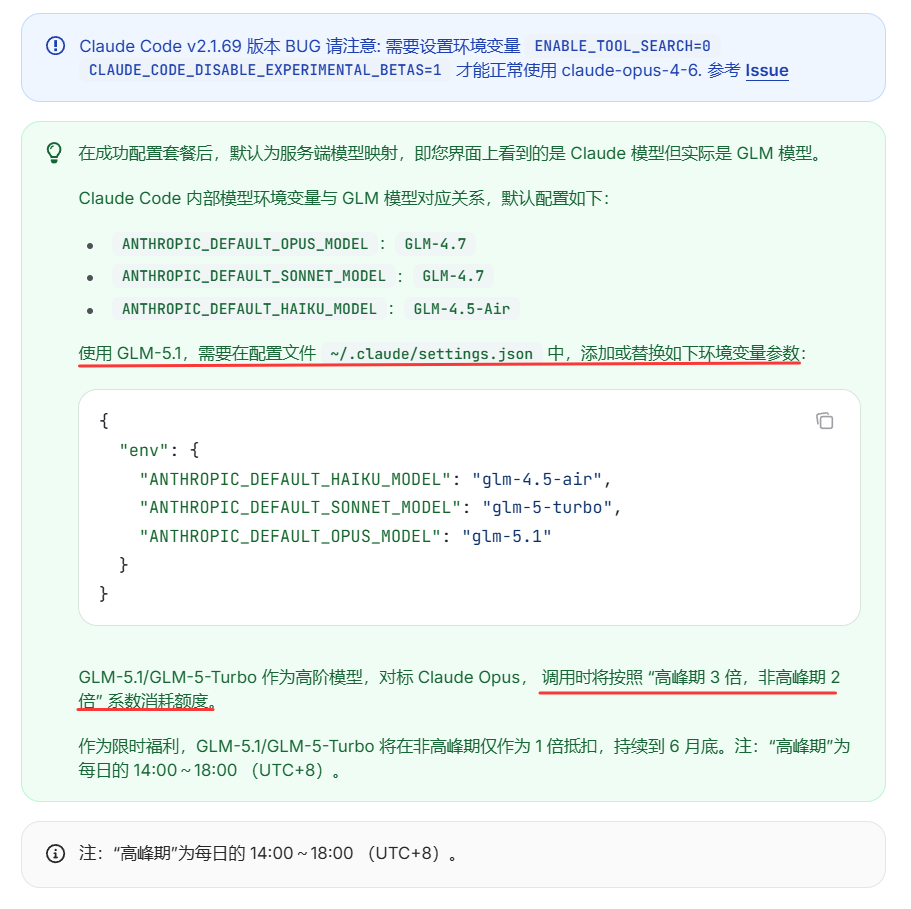
提示:要用上旗舰型号 GLM-5.1,需要手动覆盖三个槽位(详见下面「接入智谱 GLM」部分)。不要误以为默认就是 GLM-5.1。
现在GLM的Coding Plan非常抢手,不一定能买到,而且有限额、高峰期翻倍消耗额度。
方式三:通过配置文件(推荐持久化配置)
除了环境变量,还可以在 settings.json 的 env 块中配置,效果相同但更持久、更清晰:
// ~/.claude/settings.json(全局生效)
{
  "env": {
   "ANTHROPIC_AUTH_TOKEN": "你的API-Key",
   "ANTHROPIC_BASE_URL": "https://open.bigmodel.cn/api/anthropic",
   "API_TIMEOUT_MS": "3000000"
  }
}提示:三种配置方式的优先级为:启动参数
--model> 环境变量ANTHROPIC_MODEL> 配置文件settings.json中的model字段。选择最适合你工作习惯的方式即可。
接入智谱 GLM 的完整步骤:
智谱 AI 提供了 Anthropic Messages API 兼容接口,是目前国内配置最简单的方案之一。
最简配置(使用默认 GLM-4.7 映射):
# 环境变量方式
export ANTHROPIC_AUTH_TOKEN="你的智谱Key"
export ANTHROPIC_BASE_URL="https://open.bigmodel.cn/api/anthropic"
或使用配置文件(智谱官方推荐方式):
// ~/.claude/settings.json
{
  "env": {
   "ANTHROPIC_AUTH_TOKEN": "你的智谱Key",
   "ANTHROPIC_BASE_URL": "https://open.bigmodel.cn/api/anthropic",
   "API_TIMEOUT_MS": "3000000",
   "CLAUDE_CODE_DISABLE_NONESSENTIAL_TRAFFIC": 1
  }
}
另外智谱官方要求在 ~/.claude.json 中添加(跳过首次启动的引导流程):
// ~/.claude.json
{
  "hasCompletedOnboarding": true
}
配置完成后重启终端,运行 claude 即可。默认服务端映射如上表(Opus/Sonnet → GLM-4.7,Haiku → GLM-4.5-Air)。
使用 GLM-5.1(需手动覆盖三个槽位):
GLM-5.1 / GLM-5-Turbo 作为高阶模型,对标 Claude Opus,使用时会按“高峰期 3 倍、非高峰期 2 倍”系数消耗套餐额度("高峰期"为每日 14:00~18:00 UTC+8)。如需使用,手动覆盖:
// ~/.claude/settings.json
{
  "env": {
   "ANTHROPIC_AUTH_TOKEN": "你的智谱Key",
   "ANTHROPIC_BASE_URL": "https://open.bigmodel.cn/api/anthropic",
   "ANTHROPIC_DEFAULT_OPUS_MODEL": "glm-5.1",
   "ANTHROPIC_DEFAULT_SONNET_MODEL": "glm-5-turbo",
   "ANTHROPIC_DEFAULT_HAIKU_MODEL": "glm-4.5-air",
   "API_TIMEOUT_MS": "3000000",
   "CLAUDE_CODE_DISABLE_NONESSENTIAL_TRAFFIC": 1
  }
}
注意: 版本兼容提醒:第三方 Anthropic 兼容接口可能会受到 Claude Code 新功能影响。如果遇到工具调用或 Beta 参数报错,优先查看对应厂商官方文档的兼容说明,不要盲目复制旧版本配置。
提示: 一键脚本:macOS / Linux 用户可以直接运行官方脚本自动完成上述配置:
curl -O "https://cdn.bigmodel.cn/install/claude_code_env.sh" && bash ./claude_code_env.sh
接入 Kimi(月之暗面)的完整步骤(严格按 Kimi 官方文档):
Kimi 为 Claude Code 提供了 Anthropic 兼容端点,推荐使用 kimi-k2.5 模型(在 Agentic / 工具调用场景下的主力型号)。
Step 1:在 https://platform.kimi.com/console/api-keys 创建 API Key。建议同时在项目设置里设置「项目日消费预算」防超支。
Step 2:设置环境变量
Windows PowerShell:
$env:ANTHROPIC_BASE_URL="https://api.moonshot.ai/anthropic"
$env:ANTHROPIC_AUTH_TOKEN="<你的 Moonshot API Key>"
$env:ANTHROPIC_MODEL="kimi-k2.5"
$env:ANTHROPIC_DEFAULT_OPUS_MODEL="kimi-k2.5"
$env:ANTHROPIC_DEFAULT_SONNET_MODEL="kimi-k2.5"
$env:ANTHROPIC_DEFAULT_HAIKU_MODEL="kimi-k2.5"
$env:CLAUDE_CODE_SUBAGENT_MODEL="kimi-k2.5"
$env:ENABLE_TOOL_SEARCH="false"
claude
macOS / Linux:
export ANTHROPIC_BASE_URL=https://api.moonshot.ai/anthropic
export ANTHROPIC_AUTH_TOKEN=<你的 Moonshot API Key>
export ANTHROPIC_MODEL=kimi-k2.5
export ANTHROPIC_DEFAULT_OPUS_MODEL=kimi-k2.5
export ANTHROPIC_DEFAULT_SONNET_MODEL=kimi-k2.5
export ANTHROPIC_DEFAULT_HAIKU_MODEL=kimi-k2.5
export CLAUDE_CODE_SUBAGENT_MODEL=kimi-k2.5
export ENABLE_TOOL_SEARCH=false
claude
Step 3:进入 cc 后输入 /status 验证模型状态。如需启用 kimi-k2.5 的思考(Thinking)能力,进入 cc 后按 Tab 键切换,看到 "Thinking on" 即为生效。
注意: 重要:不要使用老写法
https://api.moonshot.cn/v1+moonshot-v1-128k。它们是 Kimi 的 OpenAI 兼容端点与早期模型名,在 Claude Code 中会遇到工具调用不可靠。官方为 Claude Code 提供的是/anthropic端点 +kimi-k2.5。
所有模型配置速查表(以各厂商官方文档为准):
| 模型 | 接口类型 | API Base URL | 模型名称 / 映射 | 是否需 --model | 官方文档 |
|---|---|---|---|---|---|
| Claude (官方) | Anthropic 原生 | 默认 | 建议使用 sonnet / opus / haiku 别名或官方当前模型 ID | 否 | https://docs.anthropic.com |
| Claude (中转) | Anthropic 兼容 | 中转服务商地址 | 同上 | 否 | 中转服务商网站 |
| DeepSeek | Anthropic 兼容 | https://api.deepseek.com/anthropic | 官方示例:deepseek-v4-pro[1m]、deepseek-v4-flash | 否 | api-docs.deepseek.com |
| 智谱 GLM | Anthropic 兼容 | https://open.bigmodel.cn/api/anthropic | 默认 Opus/Sonnet→GLM-4.7、Haiku→GLM-4.5-Air | 否 | docs.bigmodel.cn |
| Kimi | Anthropic 兼容 | https://api.moonshot.ai/anthropic | 三个槽位都用 kimi-k2.5 | 否 | platform.moonshot.cn |
| 通义千问Max | OpenAI 兼容 | https://dashscope.aliyuncs.com/compatible-mode/v1 | qwen-max | 是 | dashscope.aliyun.com |
注意: 重要区分:
官方提供 Anthropic 兼容端点的厂商(DeepSeek、GLM、Kimi):使用完整的
ANTHROPIC_*环境变量集进行三级槽位映射,无需--model。OpenAI 兼容端点厂商(千问、Ollama、其他中转):仍需
--model指定具体模型名。统一使用
ANTHROPIC_AUTH_TOKEN+ANTHROPIC_BASE_URL进行认证;不要使用已废弃的OPENAI_API_KEY+OPENAI_BASE_URL方式。
2.3.2.4 配置验证与诊断
无论使用上述哪种方案,配置完成后都应进行验证:
快速验证三步走:
# Step 1:启动 Claude Code
$ claude

# Step 2:在对话中检查当前状态
> /status
# 查看当前使用的模型、API Endpoint 是否正确

# Step 3:发送测试消息
> 你好,请告诉我你是什么模型
如果 AI 正常回复,说明配置成功。如果出现错误,请参考第三部分 3.7 节的 FAQ 进行排查。
提示:使用
/model命令可以查看和切换当前模型,使用/cost命令可以实时查看 Token 消耗和费用。
2.3.3 接入 DeepSeek 的完整步骤
Claude 系列模型受限、GLM 套餐难抢时,DeepSeek 是一个值得考虑的国内直连方案。
DeepSeek 是国内极具性价比的 AI 模型,代码能力强。官方为 Claude Code 专门提供了 Anthropic 兼容端点,不需要走 OpenAI 兼容接口。
Step 1:在 https://platform.deepseek.com/ 注册并获取 API Key。
Step 2:设置环境变量(注意 Base URL 是 /anthropic 端点,不是 /v1)
Windows PowerShell:
# 临时设置(仅当前终端窗口生效)
$env:ANTHROPIC_BASE_URL="https://api.deepseek.com/anthropic"
$env:ANTHROPIC_AUTH_TOKEN="<你的 DeepSeek API Key>"
$env:ANTHROPIC_MODEL="deepseek-v4-pro[1m]"
$env:ANTHROPIC_DEFAULT_OPUS_MODEL="deepseek-v4-pro[1m]"
$env:ANTHROPIC_DEFAULT_SONNET_MODEL="deepseek-v4-pro[1m]"
$env:ANTHROPIC_DEFAULT_HAIKU_MODEL="deepseek-v4-flash"
$env:CLAUDE_CODE_SUBAGENT_MODEL="deepseek-v4-flash"
$env:CLAUDE_CODE_EFFORT_LEVEL="max"
macOS / Linux:
export ANTHROPIC_BASE_URL=https://api.deepseek.com/anthropic
export ANTHROPIC_AUTH_TOKEN=<你的 DeepSeek API Key>
export ANTHROPIC_MODEL="deepseek-v4-pro[1m]"
export ANTHROPIC_DEFAULT_OPUS_MODEL="deepseek-v4-pro[1m]"
export ANTHROPIC_DEFAULT_SONNET_MODEL="deepseek-v4-pro[1m]"
export ANTHROPIC_DEFAULT_HAIKU_MODEL=deepseek-v4-flash
export CLAUDE_CODE_SUBAGENT_MODEL=deepseek-v4-flash
export CLAUDE_CODE_EFFORT_LEVEL=max
或使用配置文件(推荐,不需重启终端):
// ~/.claude/settings.json
{
  "env": {
   "ANTHROPIC_BASE_URL": "https://api.deepseek.com/anthropic",
   "ANTHROPIC_AUTH_TOKEN": "<你的 DeepSeek API Key>",
   "ANTHROPIC_MODEL": "deepseek-v4-pro[1m]",
   "ANTHROPIC_DEFAULT_OPUS_MODEL": "deepseek-v4-pro[1m]",
   "ANTHROPIC_DEFAULT_SONNET_MODEL": "deepseek-v4-pro[1m]",
   "ANTHROPIC_DEFAULT_HAIKU_MODEL": "deepseek-v4-flash",
   "CLAUDE_CODE_SUBAGENT_MODEL": "deepseek-v4-flash",
   "CLAUDE_CODE_EFFORT_LEVEL": "max"
  }
}
Step 3:进入项目目录,启动 Claude Code
cd /path/to/my-project
claude
启动后无需传 --model 参数,Claude Code 会通过环境变量调用 DeepSeek 官方示例中的模型映射。
选择主题:直接按数字即可

按回车继续:

确认目录:回车即可

提示:DeepSeek 模型名、可用端点和 Claude Code 兼容能力会随官方迭代变化。实际使用前请打开上面的官方文档核对,不要照抄旧教程里的模型名。
Step 4:验证
> /status
在 cc 会话中输入 /status,可看到当前 Base URL 和模型是否已切换到 DeepSeek。
注意: 常见踩坑:如果你之前使用过
https://api.deepseek.com/v1(OpenAI 兼容端点)+claude --model deepseek-chat的老写法,建议改为 DeepSeek 官方 Claude Code 文档中的 Anthropic 兼容端点https://api.deepseek.com/anthropic。

2.3.4 多模型并存管理:cc-switch 可视化切换工具
上面几类方案你并不需要"二选一"——很多人的真实使用场景是:今天偶尔走 Anthropic 官方、明天切中转、后天干脆用 DeepSeek,偶尔还要用 GLM Coding Plan 套餐。手动改环境变量太麻烦,这时候就需要一个专门的多模型管理器。
cc-switch 是社区开源的一款桌面小工具,可以让你在多个 Claude Code 配置间一键切换。
下载:进入 Releases 页面,选对应系统(Windows、macOS、Linux)的安装包
使用:打开 cc-switch → 点击“新增” → 填入 API Key 和 BaseURL → 起个名字(如 “Anthropic-官方”、“DeepSeek”、“GLM-CodingPlan”)保存 → 需要哪个点哪个
工作机制:cc-switch 把你配置的多个 API Key 和 BaseURL 存起来,选择哪个就自动修改对应的环境变量,然后重启终端运行 claude 就生效。
注意: 最容易翻车的坑(必看):切换 cc-switch 一定要在启动
claude之前!如果你已经在 cc 会话里了再去 cc-switch 切换,是切不动的——环境变量在进程启动时就被加载到内存了。正确顺序是:先 cc-switch 选定配置 → 重启终端 → 运行claude。很多新手都在这里上过当。
提示: 适用人群:如果你只用一家服务商,直接走上面配置方案里的
settings.json即可,不需要 cc-switch。它是为"多模型重度用户"准备的。
- 本文固定链接: https://www.ttfde.top/index.php/post/479.html
- 转载请注明: admin 于 TTF的家园 发表

《本文》有 0 条评论