
对于希望在 Windows 11 上开始 Python 开发的初学者来说,环境配置往往是第一个门槛。Miniconda 作为 Anaconda 的精简版本,仅包含 conda 包管理器和 Python 本身,没有臃肿的 GUI 界面,体积小、启动快,非常适合有一定动手能力的开发者。
本文将以 Windows 11 为例,带大家一步步完成 Miniconda 的下载、安装、环境变量配置及安装验证,确保你能够顺利跑通整个流程。
注意:Miniconda 所有操作均在命令行中完成,没有图形界面。如果你更倾向于图形化操作,可以安装 Anaconda 完整版,本文专注讲解 Miniconda 的纯命令行安装方式。
一、下载 Miniconda
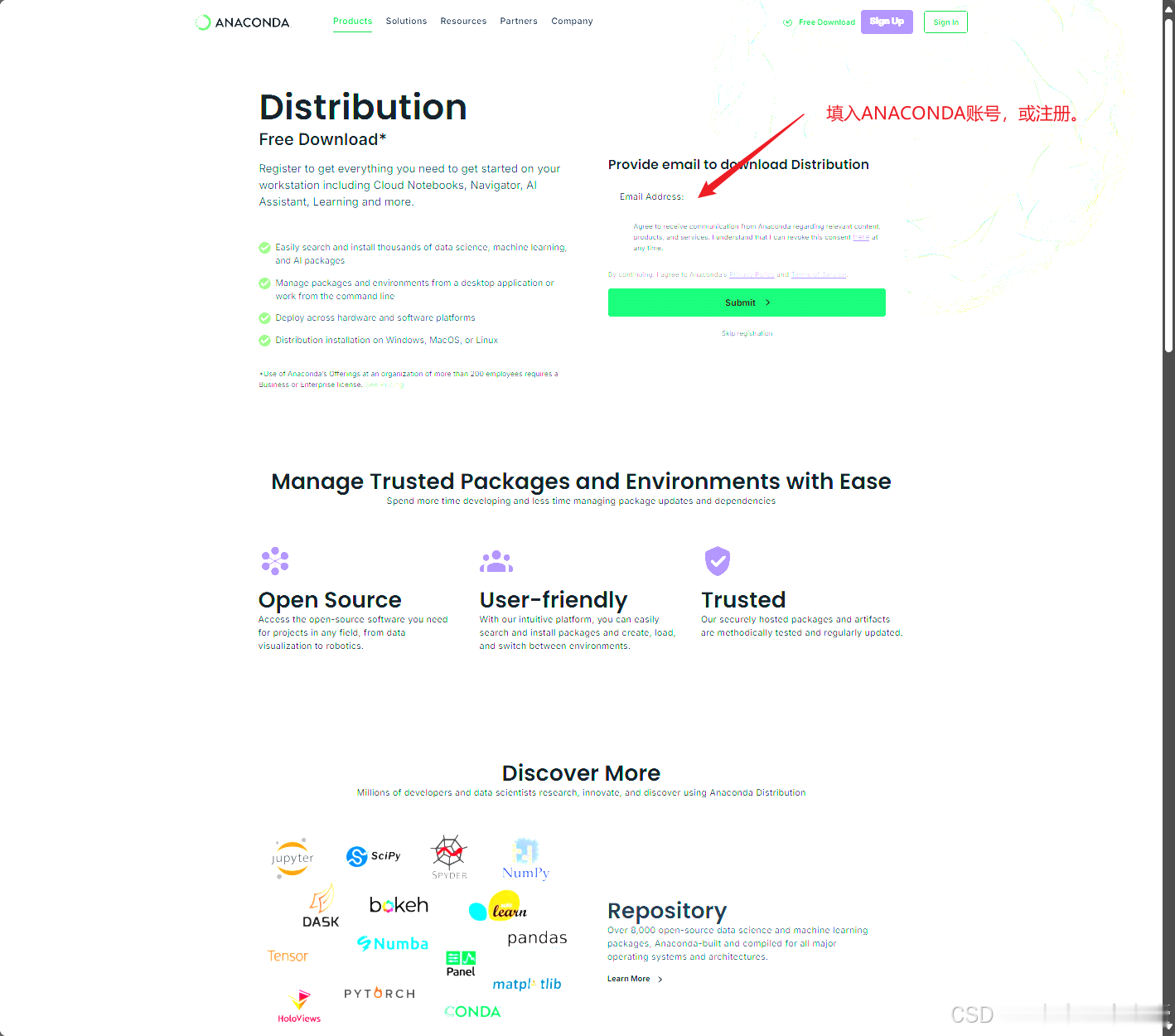
首先访问 Miniconda 官方下载页面(docs.anaconda.com/miniconda/),选择适合 Windows 的安装包。
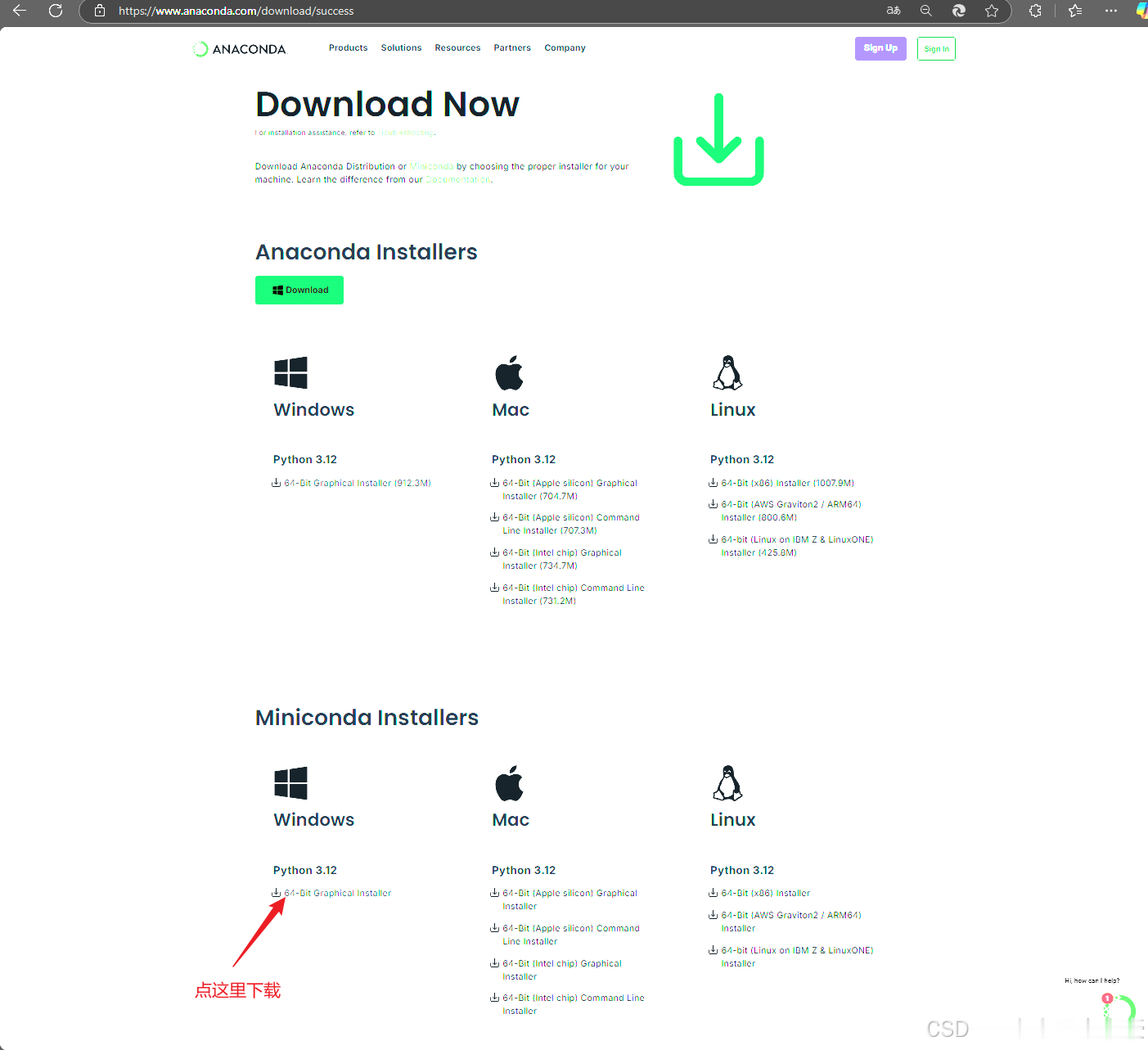
在下载页面中,我们可以看到不同 Python 版本的 Miniconda 安装包,建议选择最新的 Python 3.x 版本对应的安装程序。对于 64 位 Windows 11 系统,选择 Miniconda3 Windows 64-bit 版本的 .exe 文件即可。
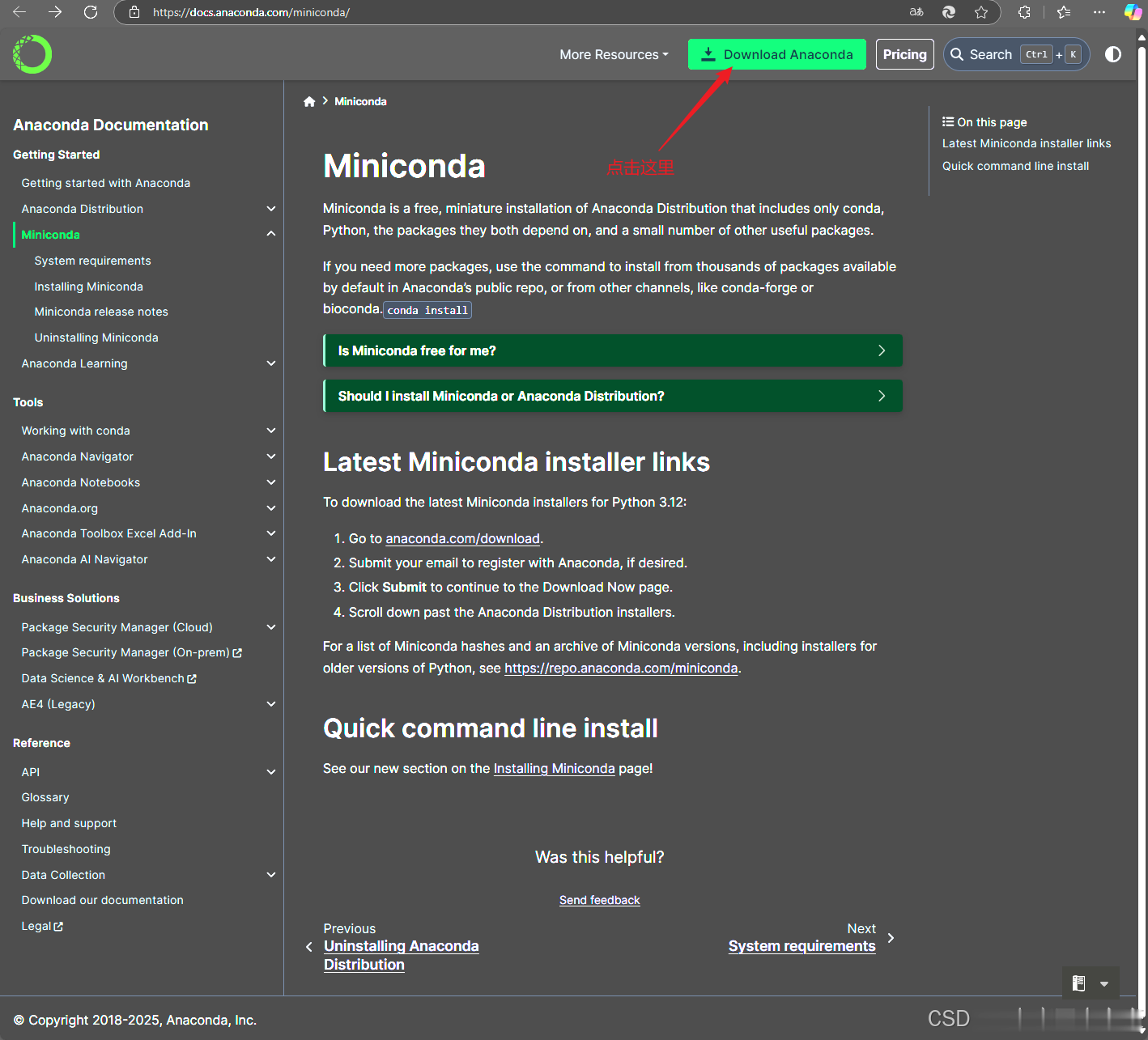
页面下方通常还会列出版本历史,方便有特定版本需求的开发者选择。
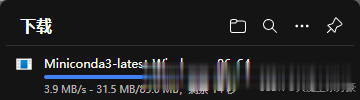
下载完成后,我们会得到一个名为 Miniconda3-latest-Windows-x86_64.exe 的安装程序,大小仅几十 MB,相比 Anaconda 数 GB 的体积,差距确实不小。
二、安装 Miniconda
找到下载好的安装文件,右键点击选择「以管理员身份运行」,这是确保安装过程顺利进行的关键一步。
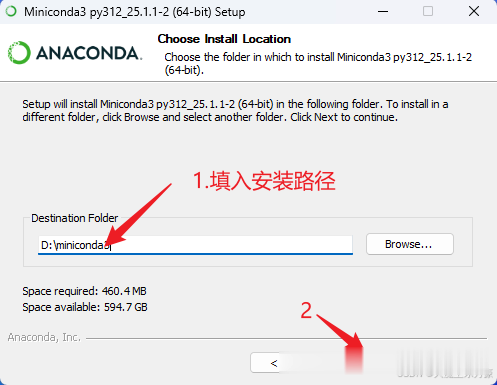
安装向导启动后,一路点击 Next(下一步)即可,大部分设置保持默认值即可。不过有几个关键选项需要注意:
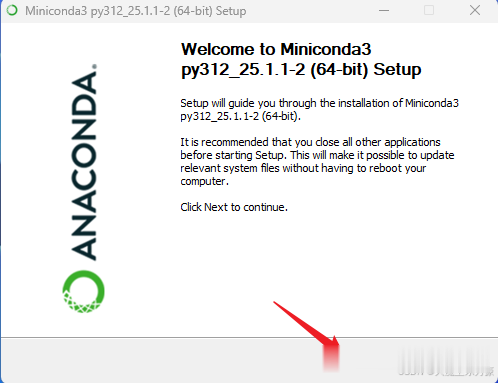
在安装路径选择界面,建议使用默认路径(通常为 C:\ProgramData\miniconda3 或用户目录下),避免中文路径或包含空格的目录名。
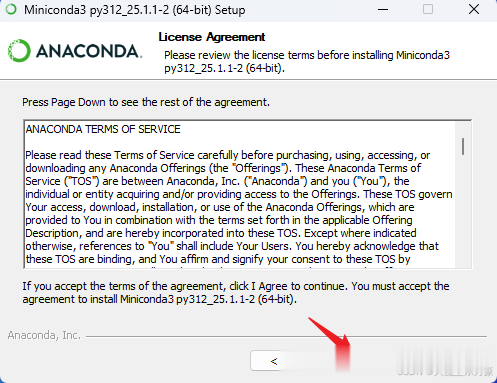
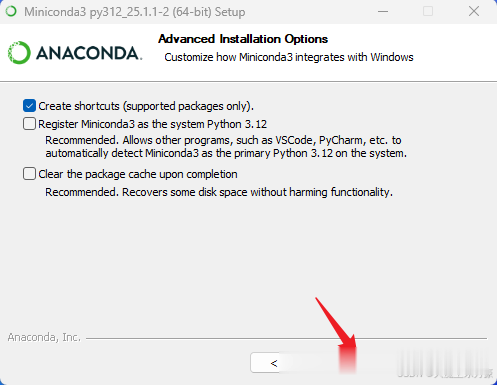
在高级安装选项界面,推荐勾选「Add Miniconda3 to my PATH environment variable」,这样安装完成后就可以直接在命令提示符或 PowerShell 中使用 conda 命令,无需手动配置环境变量。
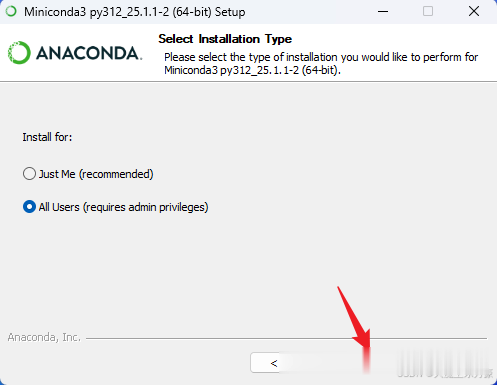
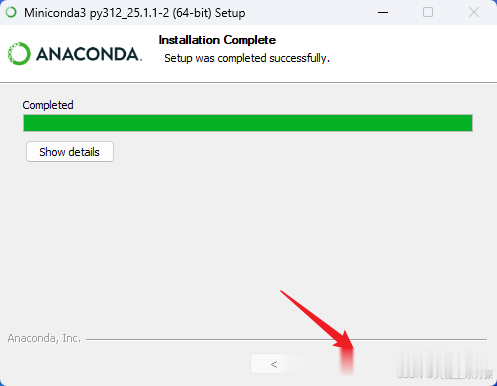
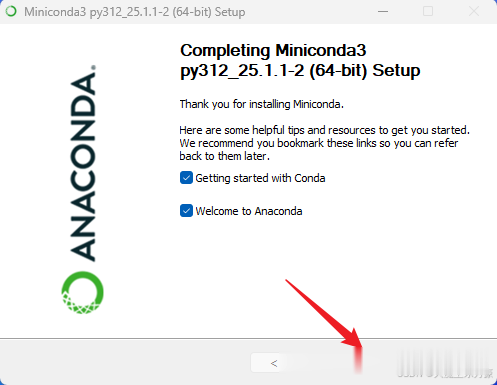
点击 Install 开始安装,进度条走完后点击 Finish 完成安装。
三、配置环境变量
如果在安装过程中没有勾选添加到 PATH 的选项,或者安装后 conda 命令找不到,可以手动配置环境变量。
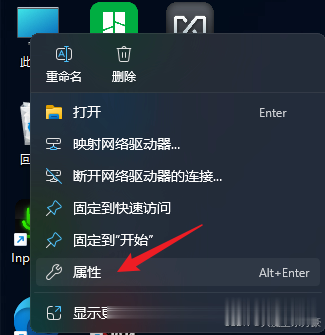
在桌面找到「此电脑」或「我的电脑」,右键点击选择「属性」。
在系统窗口中点击左侧的「高级系统设置」。
在弹出的「系统属性」对话框中点击「环境变量」按钮。
在「系统变量」列表中找到 Path 变量,双击进入编辑界面,点击「新建」,将 Miniconda 的安装路径添加进去。默认安装路径一般为:
C:\ProgramData\miniconda3
C:\ProgramData\miniconda3\Scripts
C:\ProgramData\miniconda3\Library\bin
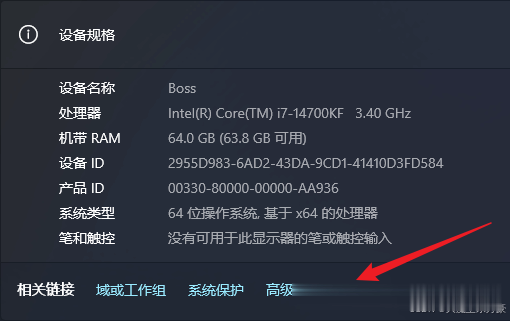
如果你的 Miniconda 安装路径不同,记得替换成你自己的实际路径。
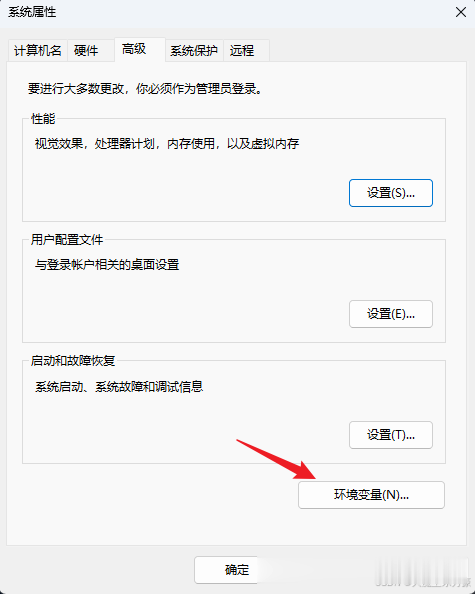
添加完成后一路点击「确定」保存设置。
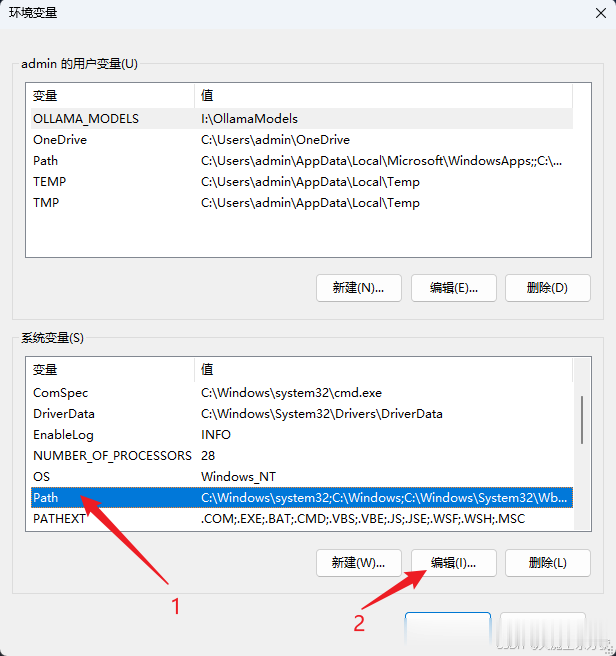
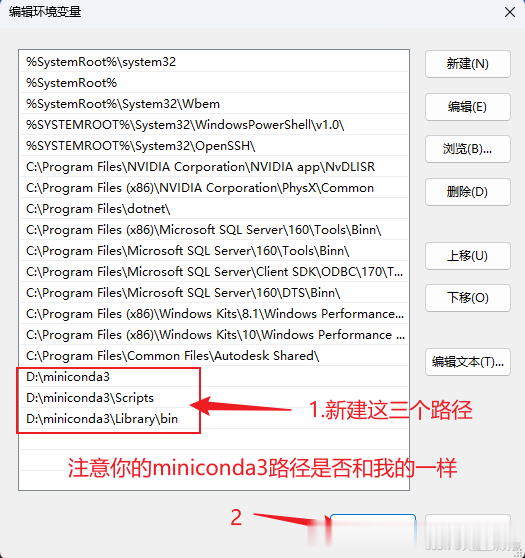
到此,环境变量配置完成。
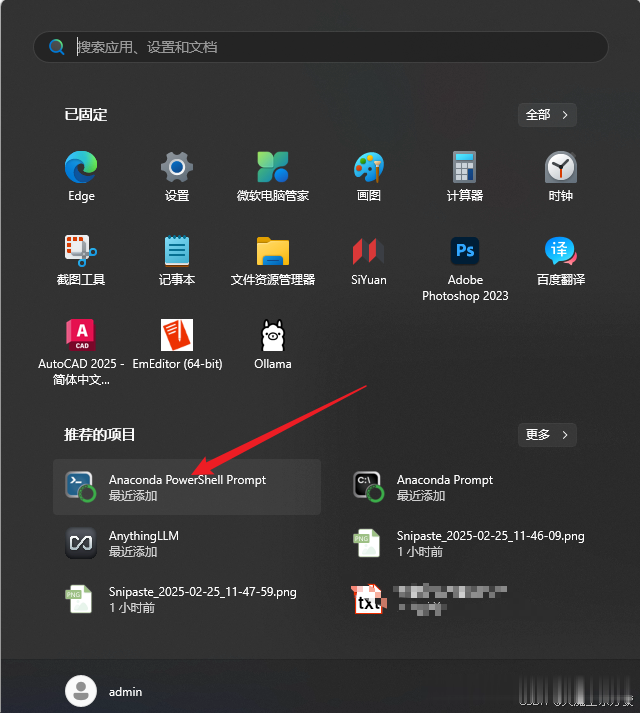
四、验证安装结果
按下键盘上的 Win 键,在开始菜单中找到并打开 Anaconda PowerShell Prompt(Miniconda 安装后也会附带这个快捷方式)。
在打开的 PowerShell 窗口中直接输入 conda 命令并回车。如果看到 conda 的可用命令列表和参数说明,说明安装和配置都成功了。
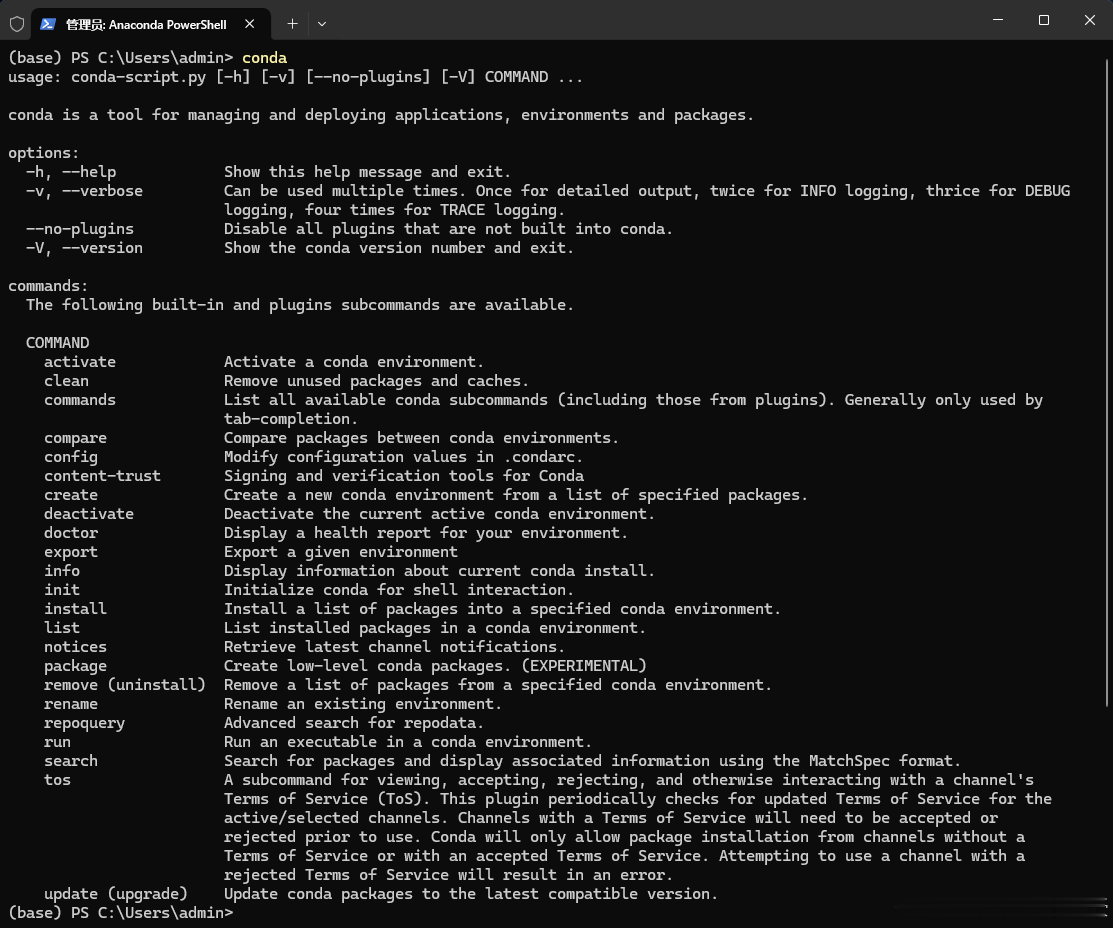
此外,也可以输入 conda --version 查看当前 conda 的版本号,或输入 python --version 确认 Python 已正确安装。
结语
通过以上四个步骤,我们已经在 Windows 11 上完成了 Miniconda 的完整安装流程。相比 Anaconda,Miniconda 的优势在于体量轻量、启动迅速,适合熟悉命令行的开发者使用。后续你可以通过 conda install 按需安装所需的 Python 包和虚拟环境,完全掌控自己的开发环境。
如果在安装过程中遇到问题,建议先检查环境变量配置是否正确,或者尝试重新以管理员身份运行安装程序。安装完成后,别忘了打开命令行输入 conda 验证一下,确保环境已正确就绪。
- 本文固定链接: https://www.ttfde.top/index.php/post/486.html
- 转载请注明: admin 于 TTF的家园 发表

《本文》有 0 条评论