
本文目录
AI Coding 零基础实战教程
从零开始,用自然语言指挥AI构建真实软件项目
基于 Claude Code 深度实践 | 多模型配置全覆盖 | 国内用户友好
阅读约定
在正式开始之前,先了解本教程中使用的标记约定:
提示:这是一个帮助你更好理解概念的提示信息。
注意:这是一个需要特别留意的事项,忽略可能导致问题。
避坑:这是其他学习者踩过的坑,提前了解可以少走弯路。
验证:这是一个检查点,执行后应该看到预期结果,确认你走在正确的路上。
所有终端命令前会标注适用的操作系统(Windows / macOS / 通用)
代码注释全部使用中文,方便理解
模型、价格、安装命令和第三方工具信息变化很快;本文中相关信息已在 2026-05-18 按官方文档做过一次核对,正式使用前仍应以官网当前页面为准
$符号表示终端命令提示符,输入命令时不需要输入$尖括号
<xxx>表示需要替换为你自己的实际内容
前言:一个不会写代码的人,如何用AI构建软件
一个真实的故事
想象这样一个场景:产品经理小王完全不会写代码,但他用自然语言向AI描述了自己想要的功能 —— "帮我做一个团队内部的书签收藏工具,支持按标签分类和搜索"。三天后,一个功能完整、界面美观的Web应用上线了。
这不是科幻,这是2026年正在发生的事情。
传统的编程学习路径是这样的:花几个月学语法 → 花几个月做练习 → 花几个月做项目 → 终于能写出可用的软件。而AI编程的路径完全不同:你只需要学会"如何清晰地表达你想要什么",AI来负责把它变成代码。
这就像你不需要学会砌墙、接水管、布电路,你只需要能清楚地告诉装修队"我想要一个什么样的家",专业的团队会帮你实现。AI编程工具就是你的"装修队",而你要学的,是如何当好这个"业主"。
这本教程是写给谁的
本教程面向完全没有编程经验的初学者。你不需要具备以下任何知识:
不需要会任何编程语言(Python、JavaScript、Java……统统不需要)
不需要数学基础
不需要计算机科学学位
不需要之前用过任何开发工具
你只需要具备:
基本的电脑操作能力(会上网、会装软件、会管理文件夹)
一定的英语阅读能力(能借助翻译工具看懂简单的英文界面即可)
清晰的逻辑思维(能描述清楚"我想要什么")
一颗愿意尝试的心
你将学到什么
完成本教程后,你将能够:
| 能力 | 具体表现 |
|---|---|
| 理解AI编程 | 能向他人解释什么是Vibe Coding、Agentic Engineering、SDD |
| 掌握核心工具 | 能熟练使用Claude Code完成完整的软件开发 |
| 灵活选模型 | 能根据任务需求选择最合适的AI模型(Claude/DeepSeek/千问等) |
| 构建Skill | 能创建自定义的AI技能模块,提升开发效率 |
| 独立做项目 | 能独立使用AI工具从零构建并部署一个完整的Web应用 |
学习路径总览
第零部分:环境准备 ──→ 打好地基,安装必要工具
   ↓
第一部分:基础理论 ──→ 建立认知,理解AI编程的核心概念
   ↓
第二部分:工具生态 ──→ 了解主流工具与模型,完成安装与选型
   ↓
第三部分:Claude Code 深度使用 ──→ 掌握武器,深入学习Claude Code的全部能力 核心
   ↓
第四部分:技能系统 ──→ 效率倍增,构建可复用的AI技能
   ↓
第五部分:项目实操 ──→ 学以致用,从零到一完成完整项目 重点
   ↓
第六部分:独立实战 ──→ 独当一面,自主完成项目开发
   ↓
第七部分:Codex Desktop ──→ 拓展视野,掌握另一个主流AI编程工具
学习建议
动手大于阅读 —— 每学一个概念,立刻打开终端实践
项目驱动学习 —— 带着"我要做出一个产品"的目标去学
拥抱错误 —— AI会犯错,你也会犯错,这都是学习过程
持续迭代 —— 没有一步到位的完美,先能跑再说
记录与分享 —— 把踩的坑记下来,分享出去,加深理解
第零部分:环境准备与工具安装
学习目标:搭建完整的开发环境,确保后续学习零障碍
完成标志:能在终端执行基本命令,至少一个AI编程工具可正常运行
工欲善其事,必先利其器。在正式进入AI编程世界之前,我们需要先把"工作台"搭好。这就像做菜之前先把厨房收拾好、食材买齐 —— 虽然不是最激动人心的环节,但跳过它后面会处处碰壁。
0.1 终端/命令行入门:你的AI编程控制台
0.1.1 什么是终端
你平时用电脑,是通过鼠标点击图标、菜单来操作的,这叫图形界面(GUI)。而终端(Terminal)是另一种操作电脑的方式 —— 通过输入文字命令来告诉电脑做什么。
打个比方:图形界面就像在餐厅看着菜单点菜(点什么有什么),终端就像直接跟厨师说你想吃什么(更灵活,但需要知道怎么"说")。
AI编程工具(如Claude Code)几乎全部运行在终端中,所以掌握基本的终端操作是第一步。
0.1.2 如何打开终端
Windows 用户:
按下键盘上的
Win + R键(Win 是键盘左下角带 Windows 标志的键)在弹出的"运行"对话框中输入
powershell按回车键
或者更简单的方式:
在桌面底部的搜索栏中搜索"PowerShell"
点击"Windows PowerShell"打开
macOS 用户:
按下
Command + 空格打开 Spotlight 搜索输入
Terminal或"终端"按回车键打开
提示:打开终端后你会看到一个黑色(或白色)的窗口,里面有一个闪烁的光标等待你输入命令。不要怕,它不会因为你输错命令就爆炸 —— 最多给你一个报错信息而已。
0.1.3 5个必会终端命令
以下是你需要掌握的最基本的终端命令。打开终端,跟着一起敲:
1. pwd —— 查看当前位置(我在哪?)
# 通用命令(macOS/Linux直接输入,Windows PowerShell也支持)
$ pwd
预期输出:
# Windows 输出类似:
C:\Users\你的用户名

# macOS 输出类似:
/Users/你的用户名
这就像你在商场里,看一下脚下的地图上"您在此处"的标记。
2. ls(macOS/Linux)或 dir(Windows)—— 查看当前目录有什么
# macOS / Linux
$ ls

# Windows PowerShell(ls也可以用,但dir是经典命令)
$ dir
预期输出:
Desktop    Documents   Downloads   Pictures   Videos
桌面       文档       下载       图片      视频
就像打开一个文件夹,看看里面有什么东西。
3. cd —— 进入某个目录(走到某个位置)
# 进入"桌面"文件夹
$ cd Desktop

# 返回上一级目录
$ cd ..

# 直接回到用户主目录
$ cd ~
cd 是 "change directory" 的缩写,就是"换个地方"的意思。
4. mkdir —— 创建新文件夹
# 创建一个名为 my-project 的文件夹
$ mkdir my-project

# 验证:查看是否创建成功
$ ls
预期输出中应该能看到 my-project 文件夹。
5. clear —— 清屏(屏幕太乱了,清理一下)
$ clear
验证:在终端中依次执行以下命令,确认你能正常操作:
$ pwd
$ mkdir ai-coding-test
$ cd ai-coding-test
$ pwd
$ cd ..
如果每条命令都能正常执行且没有报错,恭喜你,终端入门完成!
0.1.4 常见问题
| 问题 | 原因 | 解决方案 |
|---|---|---|
| 命令输入后提示"不是内部或外部命令" | 命令拼写错误或该命令不存在 | 检查拼写,注意大小写 |
| 中文路径导致命令失败 | 某些工具不支持中文路径 | 使用全英文路径名,如 D:\projects |
| PowerShell 窗口闪退 | 可能被系统策略限制 | 右键以管理员身份运行 |
注意:在整个教程中,请尽量使用全英文的文件夹名和文件名。中文路径在很多开发工具中会引发奇怪的错误,这是一个经典的坑。
0.2 开发环境安装
0.2.1 Node.js 安装
Node.js 是一个让 JavaScript 能在电脑上运行的环境。它是前端开发、npm 包管理、Next.js/Vite 项目的基础工具,也是 Claude Code 官方安装前置条件之一。
你可以把 Node.js 理解为 AI 编程项目的“基础运行环境”:很多脚手架、依赖安装、构建命令都离不开它。
下载安装:
打开浏览器,访问 Node.js 官网:https://nodejs.org/
你会看到两个版本按钮,选择左边的 LTS(长期支持版),这是最稳定的版本
下载完成后,双击安装包
安装过程中一路点 "Next"(下一步),保持默认选项即可
最后点 "Install" 完成安装
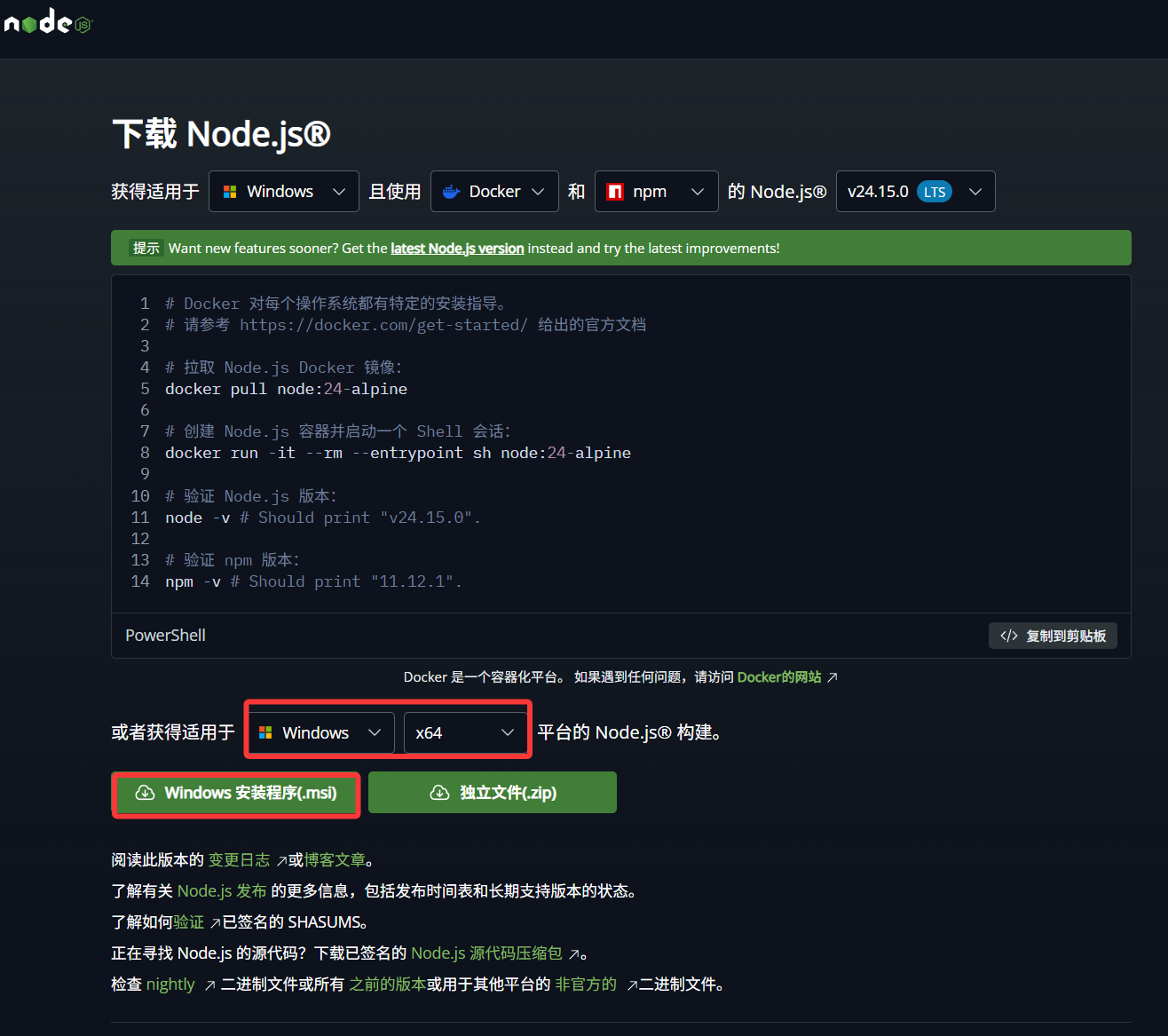
注意:安装时请确保勾选了"Add to PATH"选项(默认是勾选的),这样才能在终端中直接使用
node和npm命令。
验证安装:
安装完成后,关闭并重新打开终端(这一步很重要,否则新安装的命令可能找不到),然后输入:
# 检查 Node.js 版本
$ node -v
预期输出:
v24.15.0
(版本号可能不完全一致。建议安装官网当前 LTS 版本;如果用 npm 安装 Claude Code,需要 Node.js v18 或更高版本。)
# 检查 npm 版本(npm 是 Node.js 自带的包管理器)
$ npm -v
预期输出:
11.12.1
验证:如果两条命令都能输出版本号,恭喜,Node.js 安装成功!
常见问题:
| 问题 | 原因 | 解决方案 |
|---|---|---|
node: command not found 或 "不是内部命令" | Node.js 未添加到系统 PATH | 重新安装并确保勾选 "Add to PATH";或手动将 Node.js 安装目录添加到系统环境变量 |
| 版本低于 v18 | 下载了旧版本 | 重新到官网下载最新的 LTS 版本 |
| 安装过程报错(Windows) | 权限不足 | 右键安装包 → "以管理员身份运行" |
| macOS 提示"无法验证开发者" | macOS 安全限制 | 系统偏好设置 → 安全性与隐私 → 仍要打开 |
提示:如果你是 macOS 用户,推荐使用
nvm(Node Version Manager)来管理 Node.js 版本,方便将来切换不同版本。安装命令:$ curl -o- https://raw.githubusercontent.com/nvm-sh/nvm/v0.39.0/install.sh | bash安装完成后重启终端,然后使用
nvm install --lts安装最新 LTS 版本。
0.2.2 Git 安装与配置
Git 是一个"版本控制"工具。什么是版本控制?想象你在写一篇文章,每写一个版本你都存一份副本:论文_v1.doc、论文_v2.doc、论文_最终版.doc、论文_最终最终版.doc…… Git 就是帮你优雅地管理这些版本的工具。
在AI编程中,Git 尤其重要 —— 因为AI有时候会改错代码。有了 Git,你可以随时"时光倒流"回到之前正确的版本。这是你的"后悔药"。
下载安装:
Windows 用户:
下载 64-bit 版本的安装包
双击安装,安装过程中保持所有默认选项即可(会有很多页配置,不用改,一直点 Next)
安装完成
macOS 用户:
macOS 通常自带 Git。打开终端输入 git --version,如果有输出就不需要安装。如果没有,执行:
# macOS 安装 Git(通过 Xcode 命令行工具)
$ xcode-select --install
弹出的对话框中点击"安装"即可。
验证安装:
$ git --version
预期输出:
git version 2.43.0
首次配置(必须):
安装完成后,需要告诉 Git 你是谁(这些信息会记录在每次代码提交中):
# 设置你的名字(用英文,可以是昵称)
$ git config --global user.name "Your Name"

# 设置你的邮箱
$ git config --global user.email "your.email@example.com"
提示:这里的名字和邮箱不需要是真实的,但建议和你将来注册 GitHub 的邮箱保持一致。
Git 最小生存技能(6条命令走天下):
你现在不需要精通 Git,只要记住这6条命令就够了(后面遇到会详细解释):
# 1. 在项目文件夹中初始化 Git 仓库(只需要做一次)
$ git init

# 2. 查看当前文件状态(哪些文件被修改了)
$ git status

# 3. 把修改的文件添加到"暂存区"(准备提交)
$ git add .

# 4. 提交一个版本(附带说明信息)
$ git commit -m "描述这次修改做了什么"

# 5. 将代码推送到远程仓库(如GitHub)
$ git push

# 6. 从远程仓库拉取最新代码
$ git pull
避坑:使用AI编程工具时,养成一个好习惯 —— 在让AI做大的修改之前,先
git add . && git commit -m "保存当前进度"。这样即使AI改坏了,你也能用git checkout .恢复到之前的状态。这是无数开发者总结出的血泪经验。
0.2.3 Python 安装(可选)
Python 在本教程的第六部分(AI知识库项目)中会用到。如果你暂时只想学前端项目,可以先跳过。
下载安装:
下载最新版本(建议 Python 3.11 或 3.12)
Windows 用户特别注意:安装时务必勾选 "Add Python to PATH" 选项!
验证安装:
# Windows
$ python --version

# macOS / Linux(可能需要用 python3)
$ python3 --version
预期输出:
Python 3.12.4
# 验证 pip(Python 包管理器)
$ pip --version
预期输出:
pip 24.0 from ... (python 3.12)
0.3 环境验证:确认一切就绪
完成上面的安装后,让我们做一次全面的环境检查,确保所有工具都正常工作。
环境检查清单:
打开终端,依次执行以下命令:
# 1. 检查 Node.js
$ node -v
# 预期输出: v18.x.x 或更高版本

# 2. 检查 npm
$ npm -v
# 预期输出: 9.x.x 或 10.x.x 或更高版本

# 3. 检查 Git
$ git --version
# 预期输出: git version 2.x.x

# 4. 检查 Python(可选)
$ python --version
# 预期输出: Python 3.11.x 或 3.12.x
创建你的第一个项目文件夹:
# 在你喜欢的位置创建一个总的工作目录
# Windows 建议:
$ mkdir D:\ai-coding-projects

# macOS 建议:
$ mkdir ~/ai-coding-projects

# 进入这个目录
$ cd D:\ai-coding-projects  # Windows
$ cd ~/ai-coding-projects   # macOS

# 初始化 Git
$ git init
预期输出:
Initialized empty Git repository in .../ai-coding-projects/.git/
验证:如果以上所有命令都能正常执行,恭喜你!环境准备工作全部完成。你现在拥有了进入AI编程世界的全部工具。
环境准备完成度检查表:
Node.js 已安装,版本 >= 18
npm 已安装
Git 已安装并完成基本配置(user.name 和 user.email)
已创建工作目录并初始化 Git
如果有某一项未完成,请回到对应章节重新操作。不要跳过这些步骤 —— 后续每一步都依赖这些基础环境。
- 本文固定链接: https://www.ttfde.top/index.php/post/468.html
- 转载请注明: admin 于 TTF的家园 发表

《本文》有 0 条评论