
性能测试是软件质量保障体系中不可或缺的一环,而 JMeter 作为目前最流行的开源性能测试工具之一,凭借其简洁易用的特点,受到越来越多测试人员和开发者的青睐。本文将带你从零开始,一步步了解 JMeter 的安装配置与基本使用方法,无论你是刚接触性能测试的新手,还是希望系统梳理知识的学习者,相信都能从中获得实用的指导。
JMeter 是由 Apache 基金会开发的开源性能测试工具,主要用于测试服务器端应用程序的性能表现。近年来,由于其操作简便、扩展性强,JMeter 也被广泛用作接口测试工具。那么问题来了——什么是性能测试?接口测试又是什么?我们用一个简单的场景来解释:假设你经营一家网店,精心准备迎接双十一大促,结果活动当天大量用户同时访问,网站直接崩溃了,该怎么办?
答案很简单:在大促正式开始之前,先对系统进行压力测试,确认它能否承受预期的并发用户量。当然,我们不可能真的请成千上万个真实用户来测试,这时候 JMeter 就派上用场了——它能够模拟大量用户同时访问你的网站,而且完全免费、开源!至于接口测试,简单理解就是验证应用业务逻辑是否运行正常的测试手段,在后续的文章中我们会有更详细的介绍。
2. JMeter下载和安装
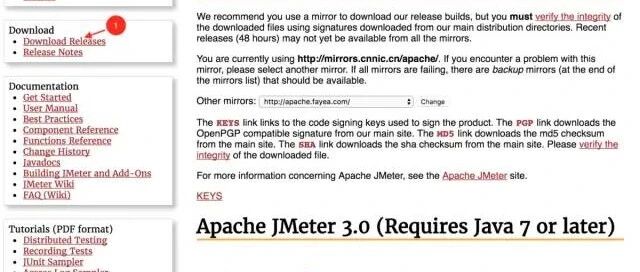
JMeter 可以从其官方网站免费下载。在本文编写时(2016年11月),可获取的最新稳定版本为 3.0,用户可根据实际需要选择相应版本。
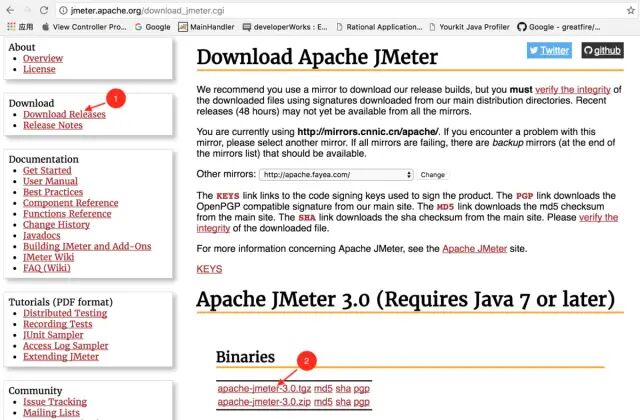
JMeter下载页面
下载完成后,将压缩包解压到系统任意目录(以下简称该目录为 %JMETER_HOME%),然后运行 %JMETER_HOME%\bin\jmeter.bat 文件启动 JMeter。正常情况下应当看到 JMeter 的图形界面——但如果遇到报错也不必慌张,通常原因是对 Java 环境的依赖未满足。
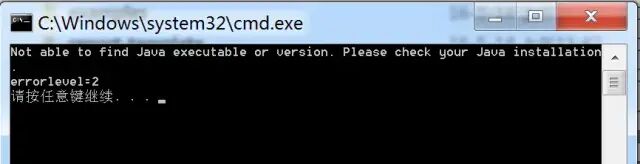
Java未安装时的错误提示
3. 安装Java
JMeter 基于 Java 开发,运行前需要确保系统已正确安装 JDK 或 JRE。可前往 Oracle 官方或 OpenJDK 网站下载适合自己系统的 Java 安装包。
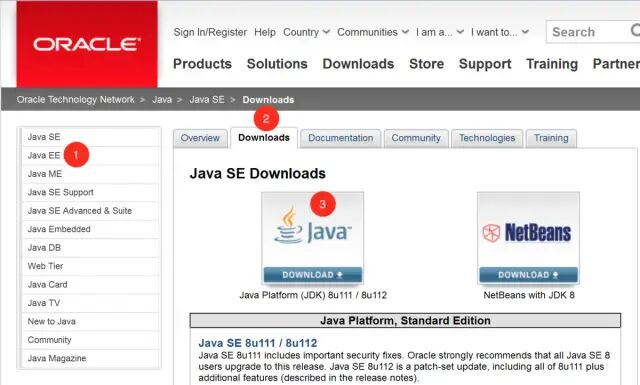
Java下载地址
进入下载页面后,选择与操作系统匹配的版本进行下载。Windows 用户推荐选择 64 位版本,Linux/Mac 用户选择对应平台的安装包即可。
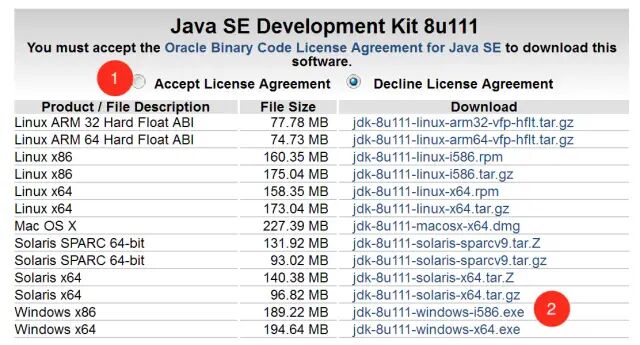
选择对应系统的Java安装包
下载完成后运行安装程序,按照向导提示完成 Java 安装。安装完毕后,再次运行 %JMETER_HOME%\bin\jmeter.bat,如果所有配置正确,即可看到 JMeter 的主界面。
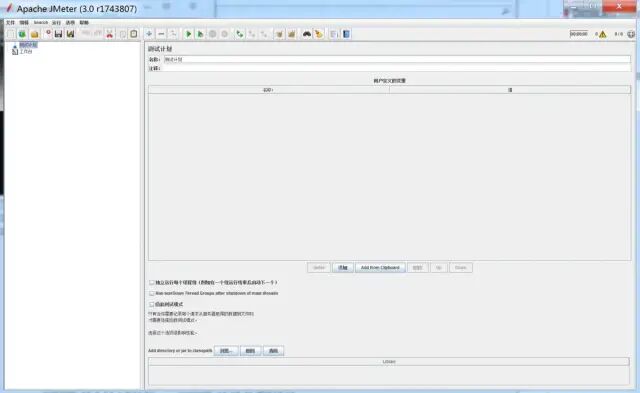
JMeter 3.0 运行界面
4. JMeter之初体验
安装完成后,我们来做一个简单的实验,体验一下 JMeter 的基本测试流程。本次以百度首页作为测试目标,整个操作过程只需几分钟即可完成。
5. 添加虚拟用户组
在 JMeter 界面中,右键点击左侧的"测试计划" > 添加 > Threads(Users)> 线程组。这里需要说明一下"线程组"的概念:JMeter 使用一个 Java 线程来模拟一个用户请求,因此线程组(Thread Group)本质上就是一组虚拟用户(Virtual Users),这些虚拟用户会按照设定的规则并发访问被测系统。
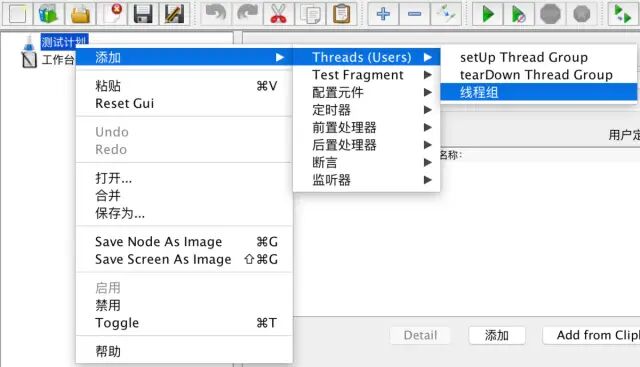
新建线程组
线程组中有几个常用参数需要了解:
1)线程数:即模拟的虚拟用户数量,默认值为 1。如果需要模拟 100 个用户并发访问,此处填入 100 即可。
2)Ramp-Up Period(秒):虚拟用户增长的时长。假设设置 10 秒,则 100 个用户会在 10 秒内陆续启动,而不是同时瞬间全部启动,这样更符合真实场景。
3)循环次数:控制每个用户发送请求的次数。勾选"永远"可使测试持续运行,直到手动停止。
6. 添加测试样本(Sampler)
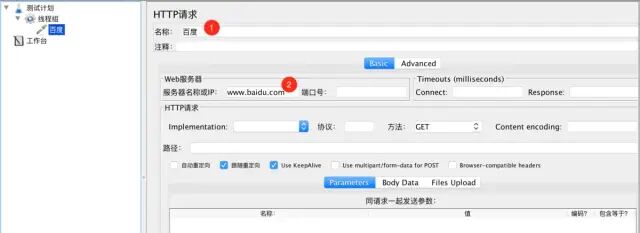
在线程组上右键 > 添加 > Sampler > HTTP请求。在弹出的配置界面中填写被测系统的协议、域名、路径等信息,即可定义测试请求的内容。
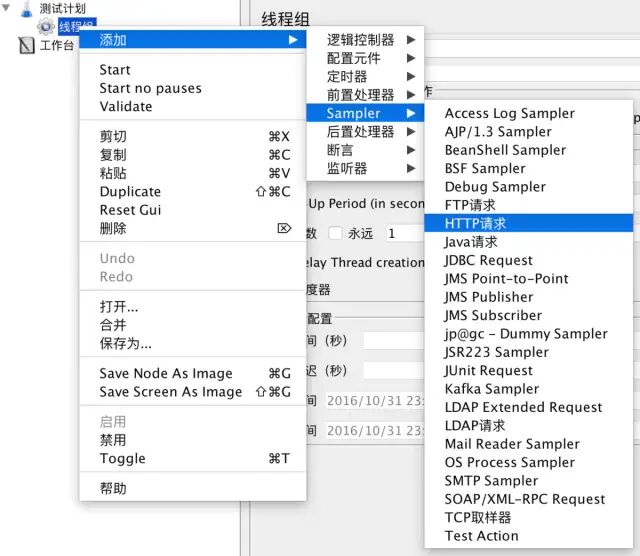
7. 添加监听器(Listener)
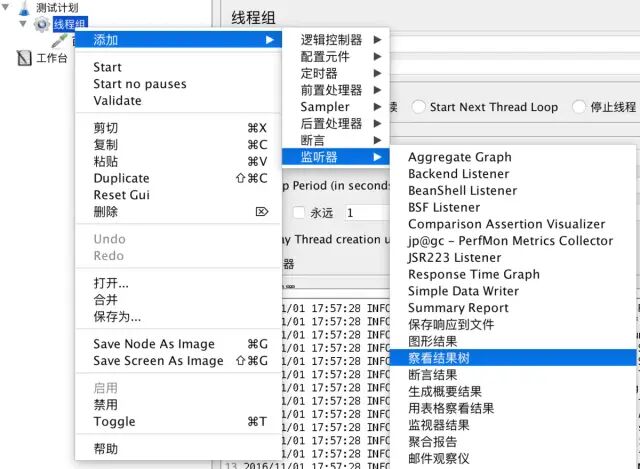
在线程组上右键 > 添加 > 监听器 > 查看结果树。监听器用于收集和展示测试运行过程中的各项数据,是分析测试结果的重要工具。
8. 运行测试
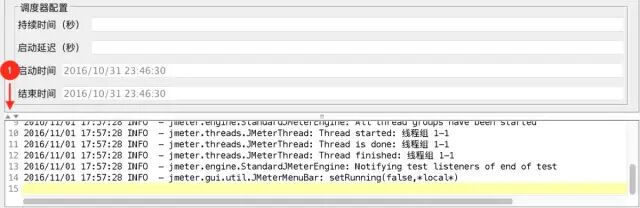
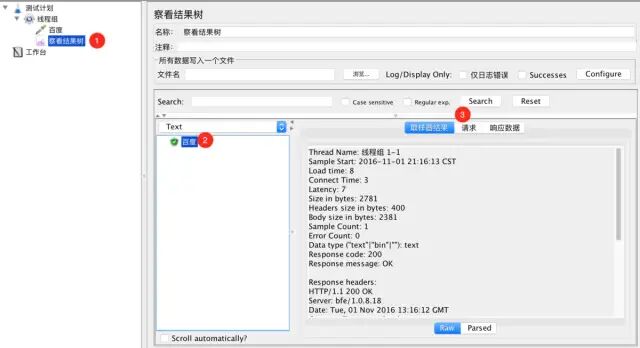
回到 JMeter 主界面,点击工具栏上的绿色运行按钮(或使用快捷键 Ctrl+R)即可启动测试。测试运行过程中,可以在"查看结果树"中实时观察每个请求的响应状态、返回数据和耗时信息。

总结
本文从零开始,系统介绍了 JMeter 的下载安装、环境配置及基础使用方法。通过一个完整的实战示例(从创建线程组、添加 HTTP 请求到配置监听器并运行测试),帮助初学者快速掌握 JMeter 的基本操作流程。在实际工作中,JMeter 还可以配合断言验证、参数化设置、逻辑控制器、定时器等高级功能,实现更加复杂和灵活的性能测试与接口测试场景。掌握了本文的基础内容,你就已经迈出了 JMeter 学习之旅的第一步,后续可以在此基础上不断深入探索。
- 本文固定链接: https://www.ttfde.top/index.php/post/458.html
- 转载请注明: admin 于 TTF的家园 发表

《本文》有 0 条评论