
前段时间,Openclaw 火爆全网,大家看到了 AI Agent 的生产潜力——从过去只会聊天,到真的可以帮你干活。但对于程序员来说,我建议先从 Claude Code 开始,毕竟Openclaw 是针对通用场景,而Claude Code是专门针对编程场景简单来说,它是 Anthropic 公司官方推出的一款 【面向编程】的 AI Agent 工具。很多人看到"Code"这个词,以为它只能用来写代码——其实它能做的远不止这些:问答、写作、数据分析、自动爬虫、文件整理、甚至剪视频,它都能搞定。
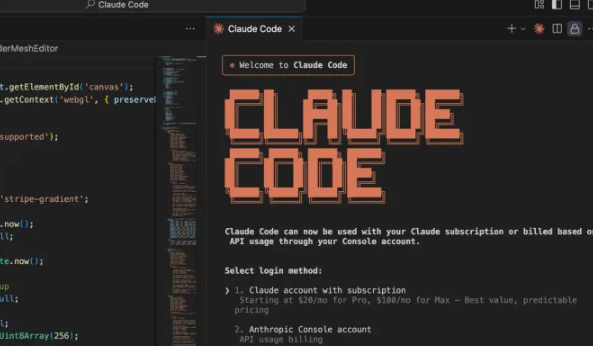
那么,Claude Code 到底怎么安装?
本期专为零基础小白打造,我将分别在 Windows 和 Mac 两个系统上,手把手为你带来 Claude Code 国内网络环境安装教程。
一、Windows 安装教程
1.1 环境准备 (Node.js & Git)
1.2 安装 Claude Code
1.3 配置模型 (CC Switch)
1.4 启动 Claude Code
二、Mac 安装教程
2.1 环境准备 (Node.js & 权限配置)
2.2 安装 Claude Code
2.3 配置模型 (CC Switch)
2.4 启动 Claude Code
*常见问题与小技巧
一、windows安装教程
1.1 环境准备 (Node.js & Git)
首先来到 Node js 的官网:https://nodejs.org/zh-cn 选择“获取node.js”
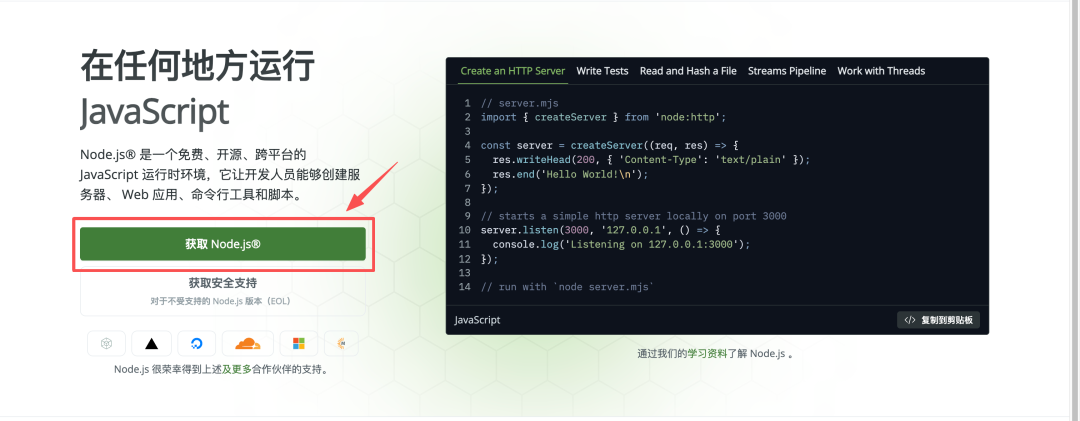
选择适配电脑的安装包下载:
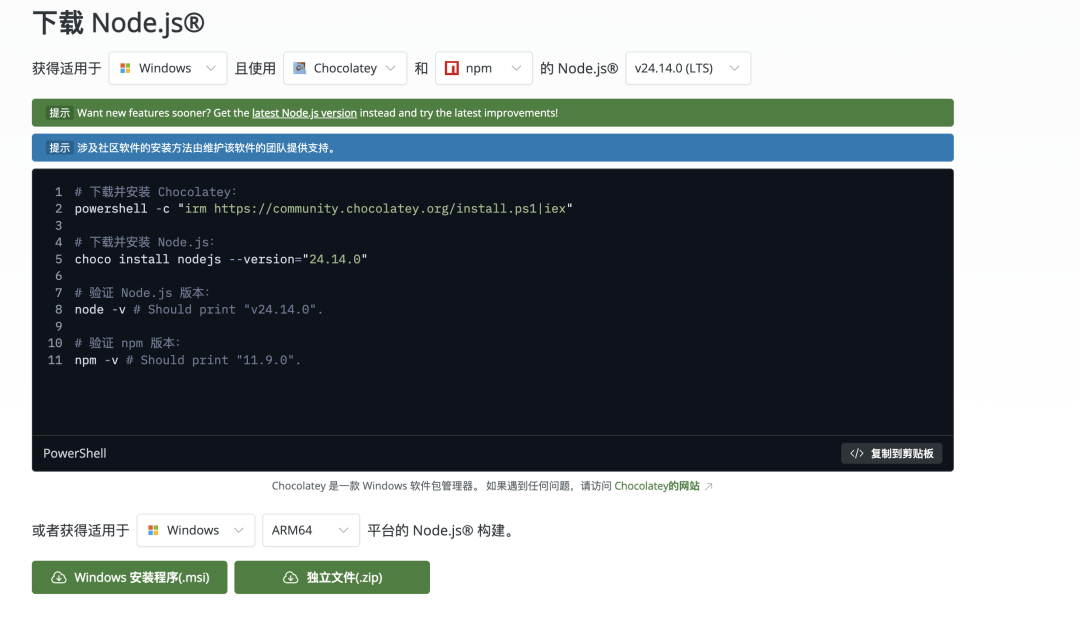
稍微等待一会,它就下载完成了。打开文件,点击Next,勾选同意条款,再一路点击Next就安装完了。
安装完成之后,我们先检验一下它有没有安装成功,在搜索栏找到:Windows PowerShell,然后右键管理员身份打开。
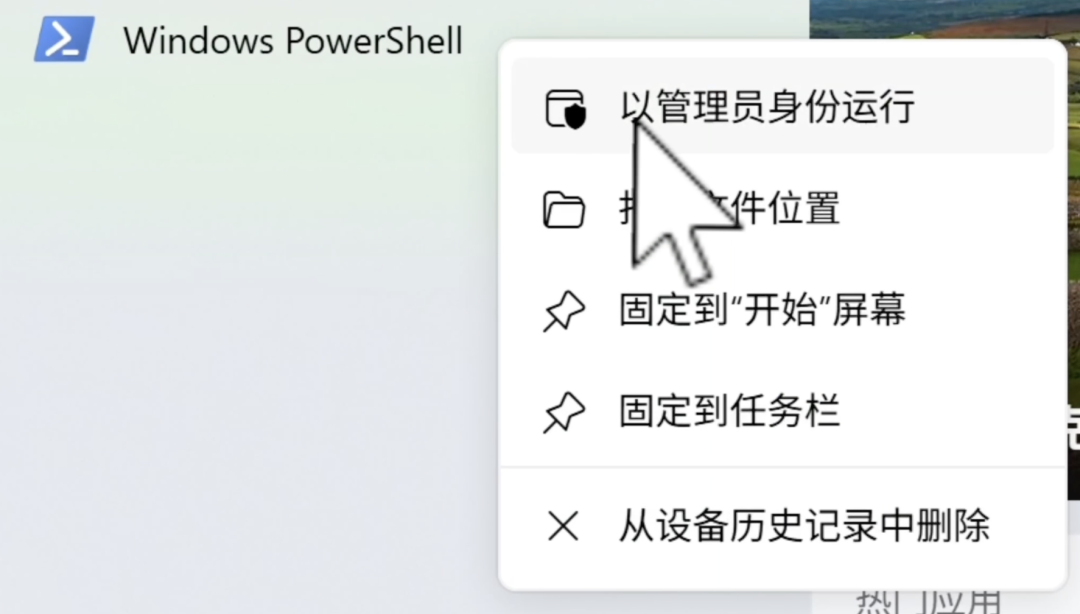
在终端里面输入:node -v(注意需要英文的符号)我们看到它输出了版本号,没有问题。

再输入:npm -v,这个出现了报错。
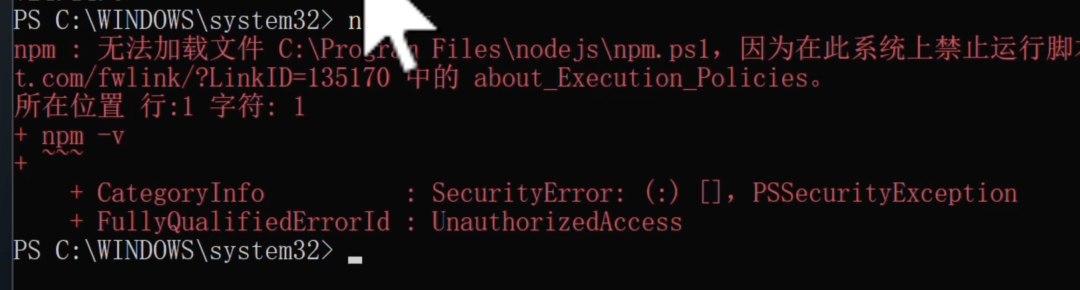
其实这个报错原因很简单:Windows 系统为了防止电脑中病毒,默认就 “锁死” 了所有脚本文件的运行权限(包括 npm 要用到的脚本)。咱们只要简单修改一下系统权限。
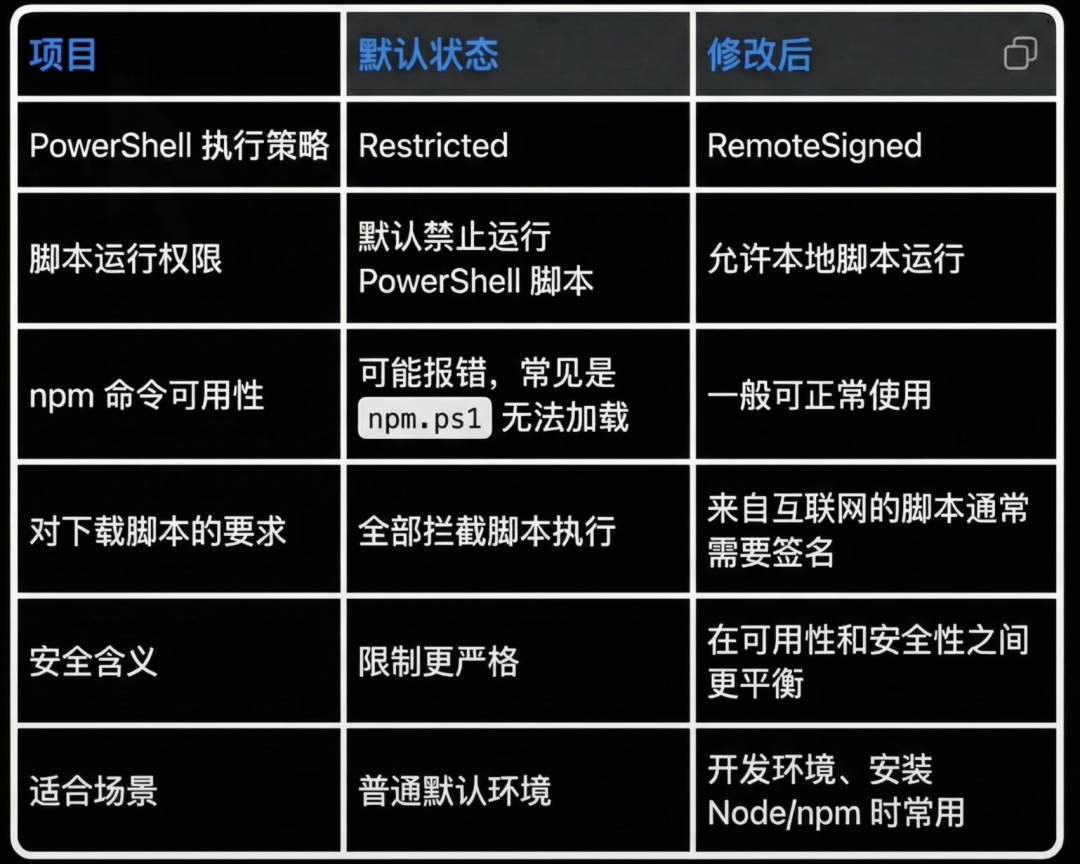
先输入:Get-ExecutionPolicy(这行指令就是看看系统现在的安全规则是不是把脚本都禁了,正常情况下会显示 “Restricted”,意思就是 “全禁止”)

接着输入:Set-ExecutionPolicy RemoteSigned(这行指令就是把系统的安全规则改成 “允许本地的脚本运行,外来的陌生脚本仍要验证”—— 既不影响咱们用 npm,又能保证电脑安全)

接着输入 Y 并回车确认一下。

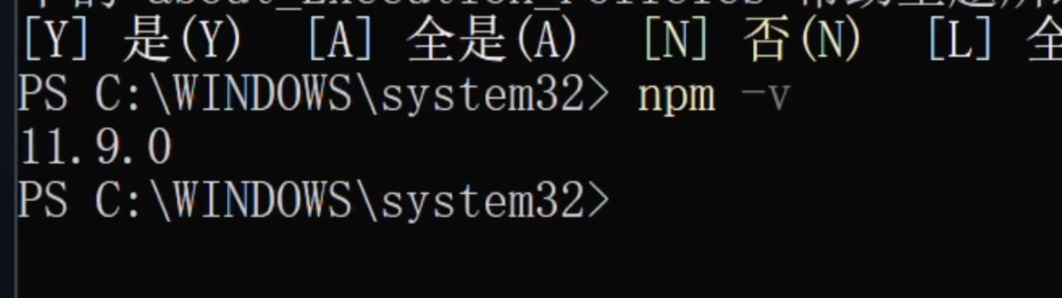
然后我们再来验证一下:输入:npm -v显示版本号,安装成功。
接着我们来到 Git 的官网。https://git-scm.com/download/win
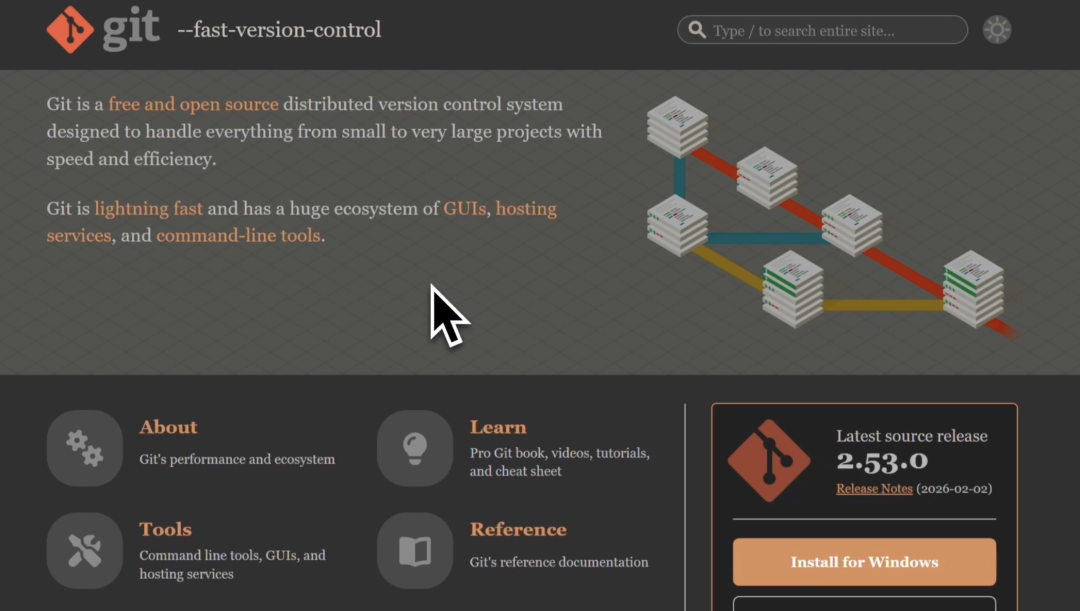
选择适合自己电脑版本的安装包下载。这个下载可能比较慢,大家要稍微等待一下。下载完成之后,点击安装。一路点击Next就安装好了,安装的时候注意,一定要选择默认的路径,不要改动,不然后面会出现环境的报错。
1.2.安装 Claude Code
我们首先需要设置一下镜像源。用来保证国内能够直接下载到。
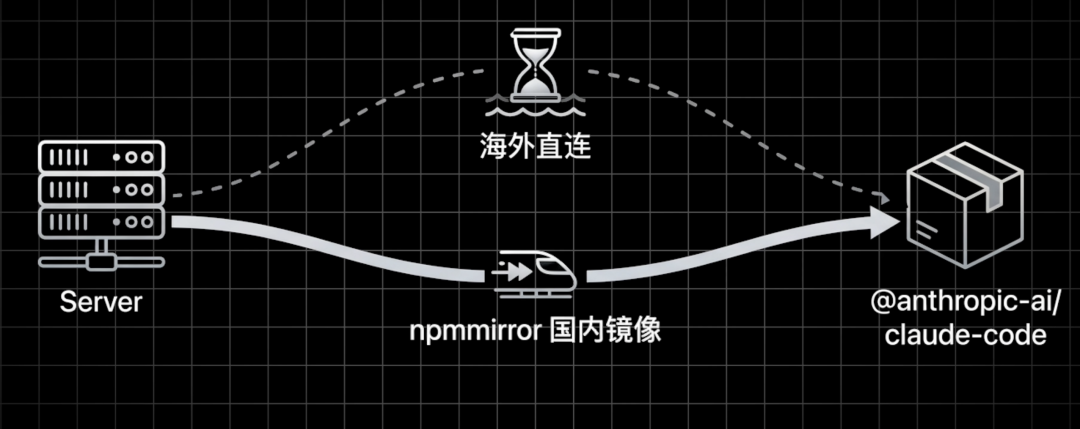
我们还是在搜索栏找到:Windows PowerShell,然后右键管理员身份打开,在终端里面输入:
npm config set registry http://registry.npmmirror.com

接着在终端输入这串指令:
npm install -g @anthropic-ai/claude-code

然后我们验证一下有没有安装成功,输入:
claude -v
显示有版本号就表示安装成功了!
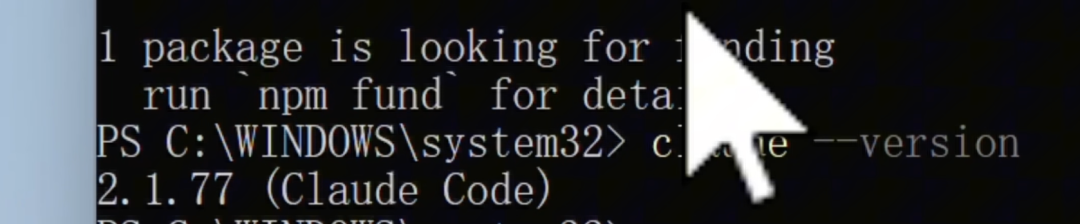
1.3.配置模型
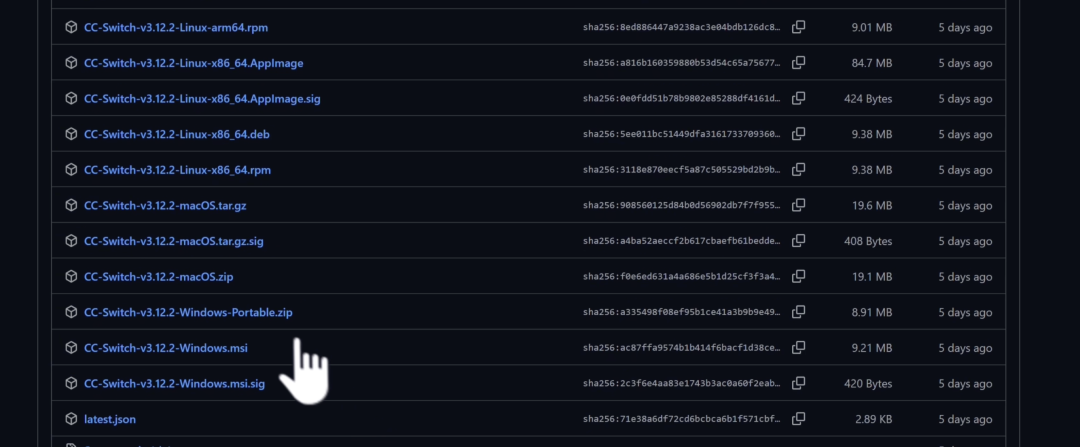
CLaude code的默认模型是 claude ,但是国内很难用上。目前国产模型也挺好用的,就比如Glm5, kimi k2.5、M2.7等。首先,我们需要下载一个 CC Switch的软件,目的是方便给Claude code配置模型。我们来到 CC Switch 的仓库地址:
https://github.com/farion1231/cc-switchCC-Switch-v3.12.2-Windows.msi
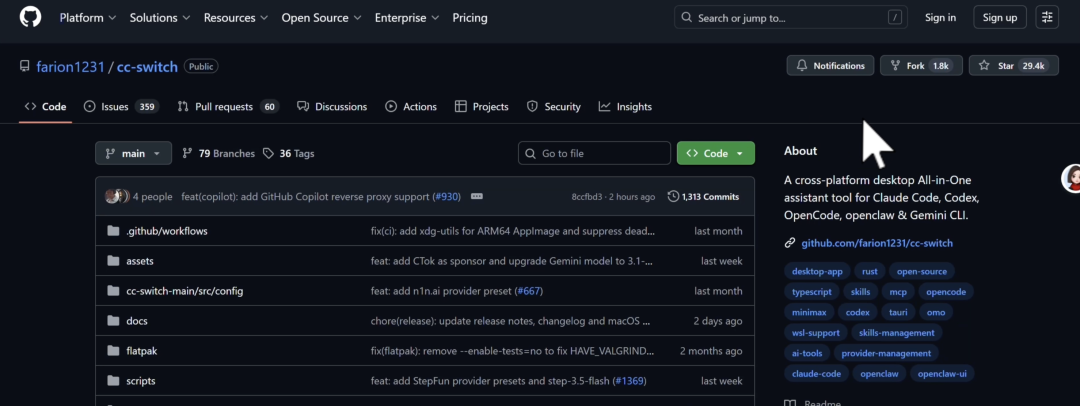
然后点击右边的Releases。
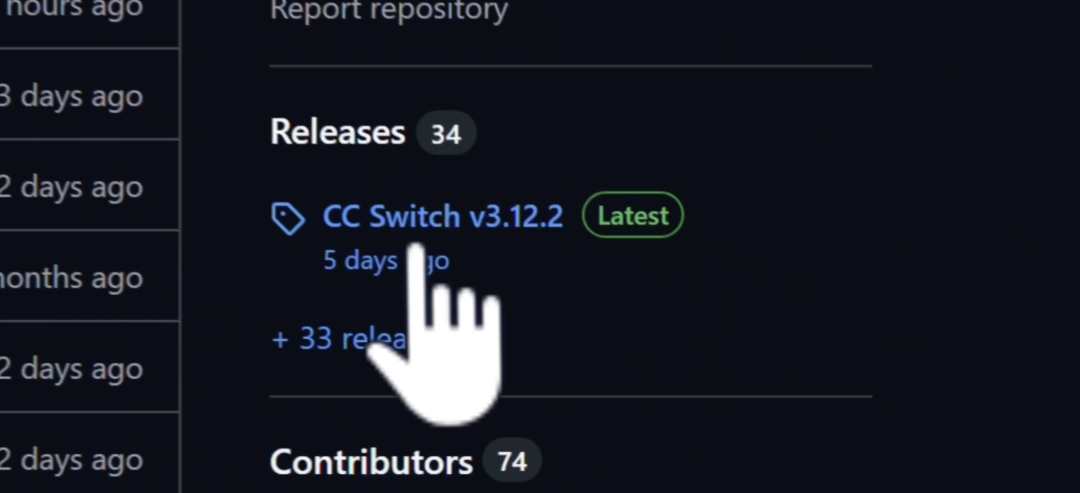
接着我们往下滑动找到windows版本的软件压缩包,点击下载。
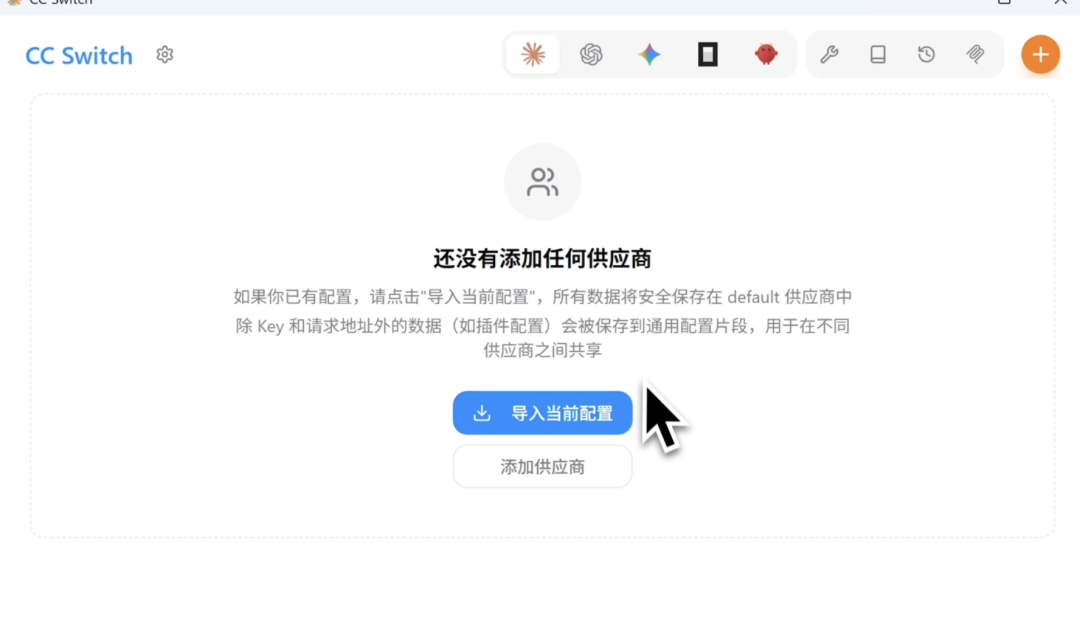
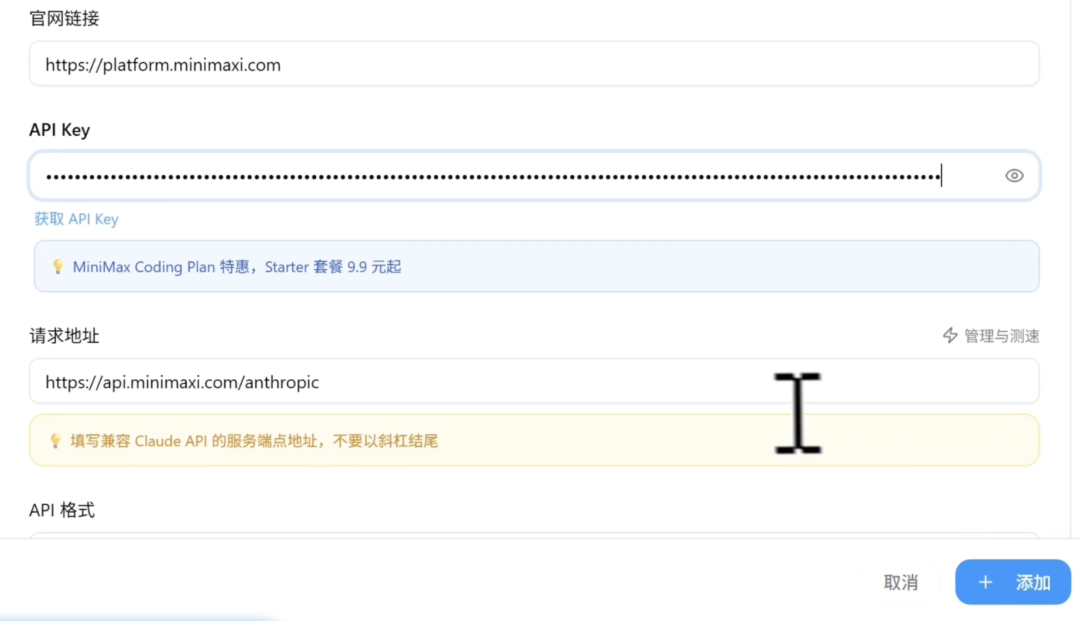
下载完成之后呢,我们点击,打开它。然后点击添加供应商。
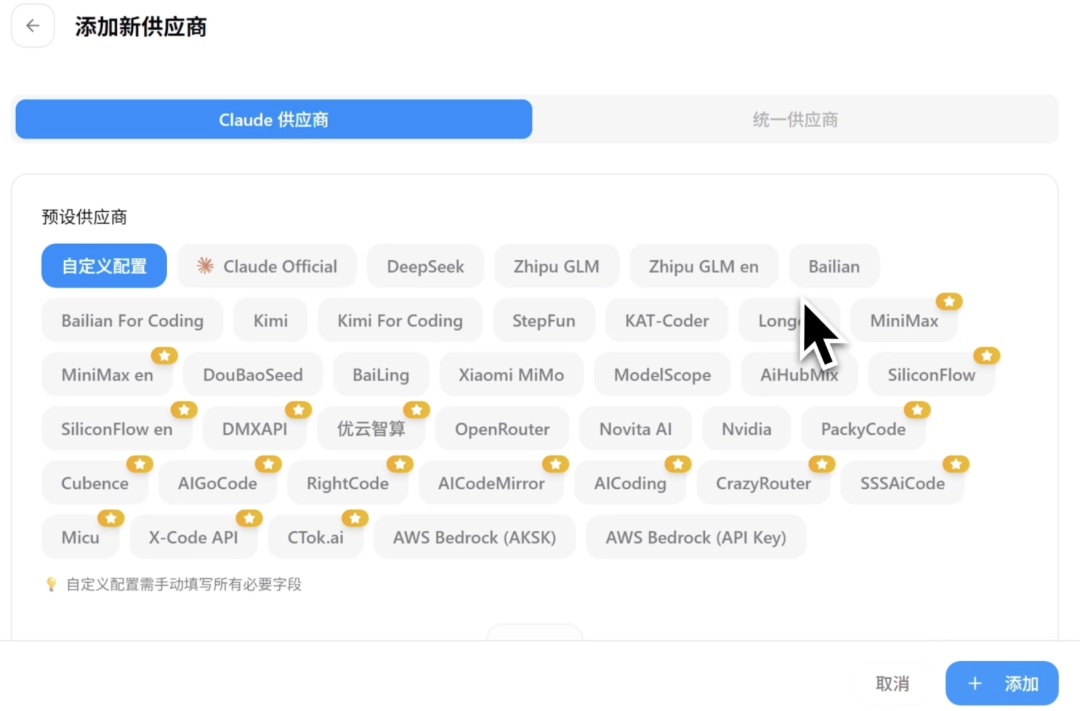
你在哪家模型厂商买的,你就点开它。
然后你再去你买的厂商的管理后台,然后找到 API key 这类的选项,然后复制API key。
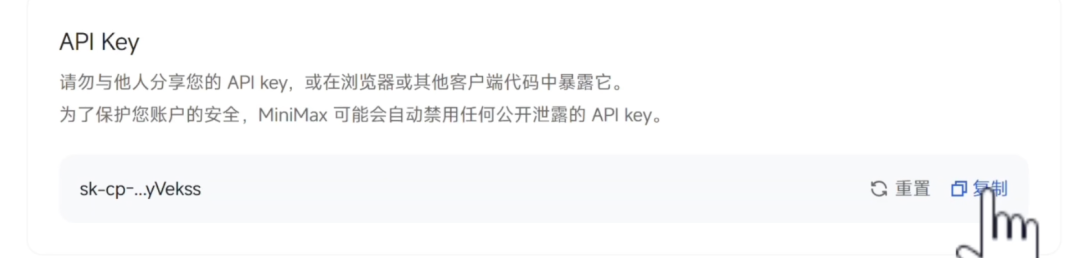
接着回到CC-switch粘贴。点击添加,这样就配置好了。
1.4.启动 Claude Code
我们只需要打开终端命令行,输入 Claude,回车,它就能够出现了。
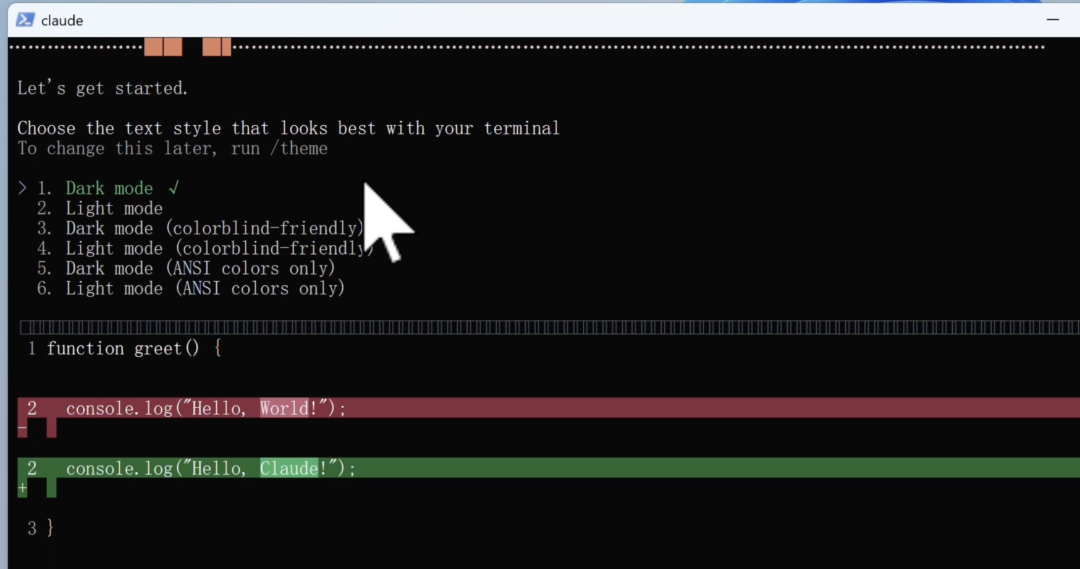
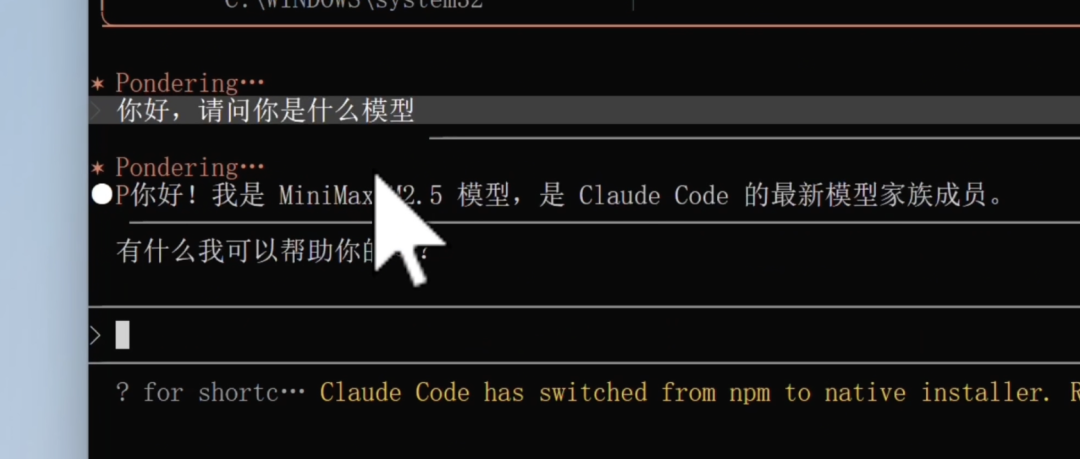
第一次打开的时候,它会给一些选项。这些选项你直接按回车就好了,接着我们只要在这个黑窗口输入自然语言。它就能够帮我们写代码、操作电脑文件等等。
二、Mac安装教程
2.1 环境准备 (Node.js & 权限配置)
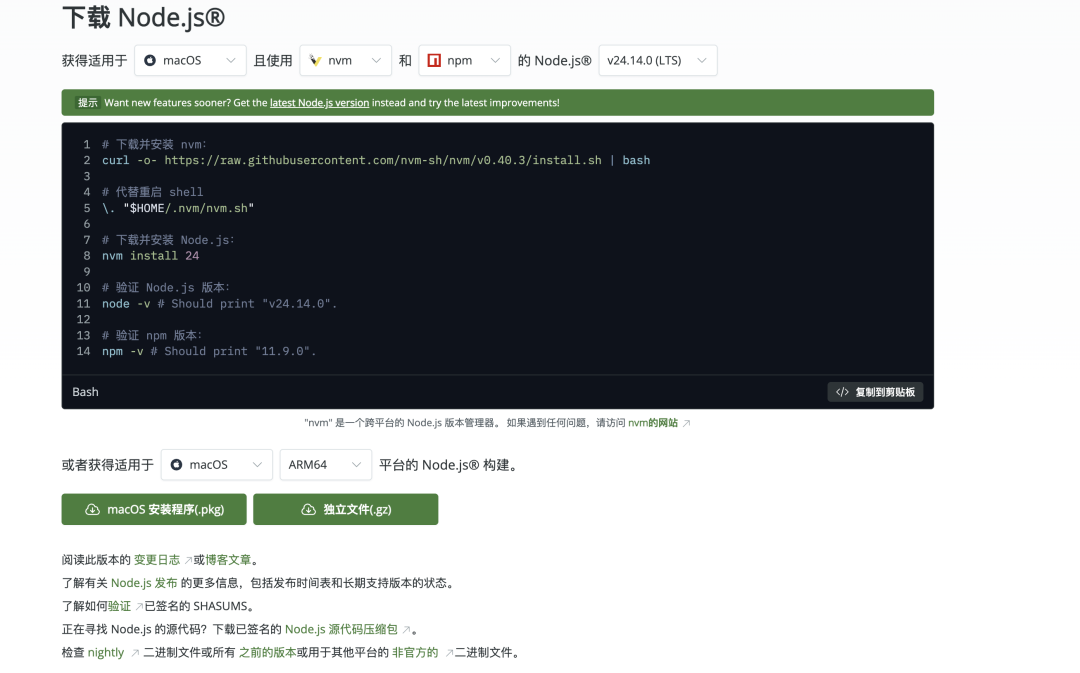
环境准备首先来到 Node js 的官网:https://nodejs.org/zh-cn 选择获取node.js”

然后选择适配电脑的安装包下载。
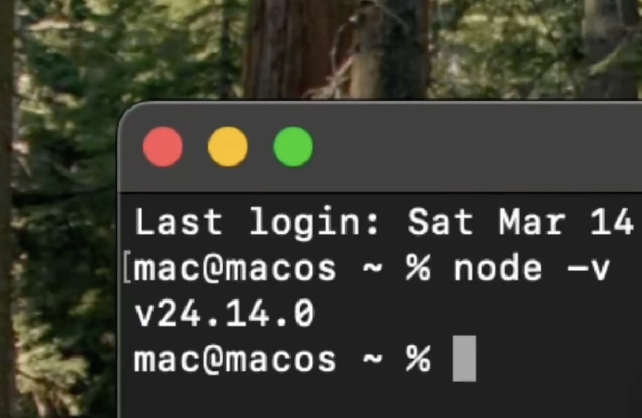
我们先检验一下它有没有安装成功,搜索终端,打开终端,输入:node -v显示版本号,安装成功。
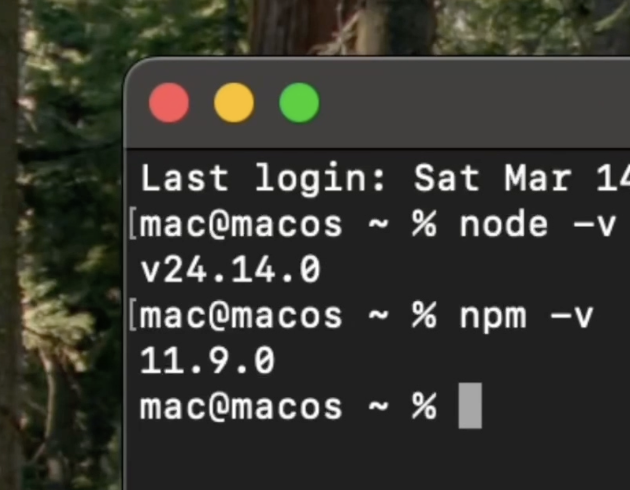
再输入:npm -v显示版本号,安装成功。
再输入下面这段指令:
mkdir -p ~/.npm-global && npm config set prefix '~/.npm-global' && echo 'export PATH=~/.npm-global/bin:$PATH' >> ~/.zshrc && source ~/.zshrc

把 npm 的安装位置改成你自己有权限使用的目录,让系统能正常找到并运行 npm。
2.2.安装 Claude Code
我们首先需要设置一下镜像源,用来保证国内能够直接下载到。
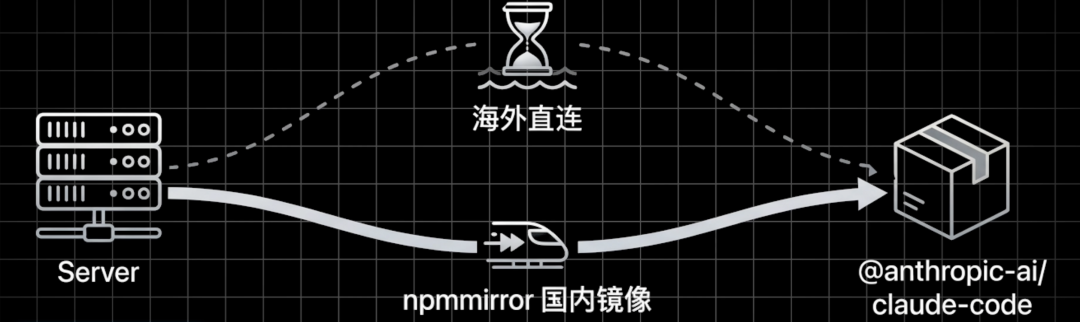
在终端里面输入:
npm config set registry https://registry.npmmirror.com

接着输入下面这个指令:
npm install -g @anthropic-ai/claude-code
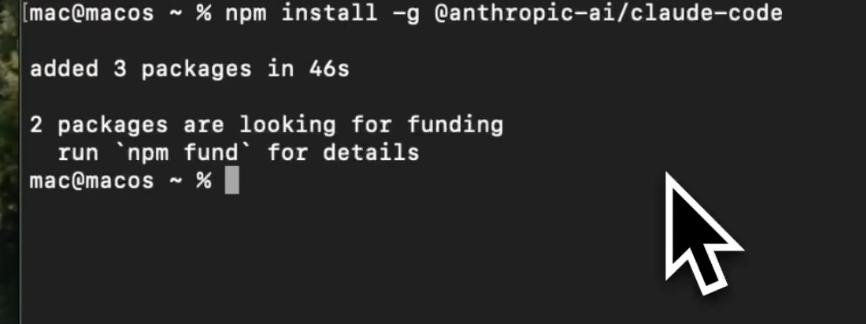
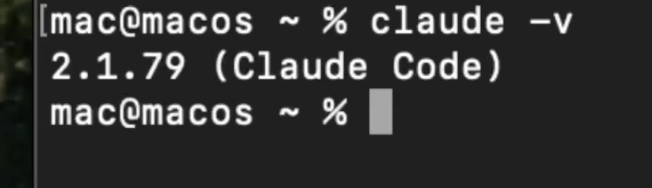
等待它安装。接着我们验证是否成功输入:claude -v显示版本号,安装成功。
2.3.配置模型
CLaude code的默认模型是 claude ,但是国内很难用上。目前国产模型也挺好用的,就比如Glm5, kimi k2.5、M2.7等。首先,我们需要下载一个 CC Switch的软件,目的是方便给Claude code配置模型。
我们来到 CC Switch 的仓库地址:
https://github.com/farion1231/cc-switchCC-Switch-v3.12.2-Windows.msi
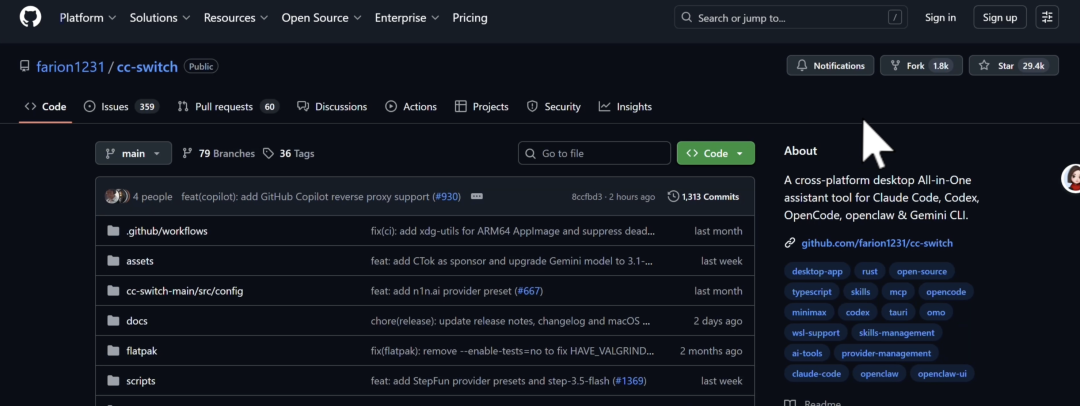
然后点击右边的Releases。

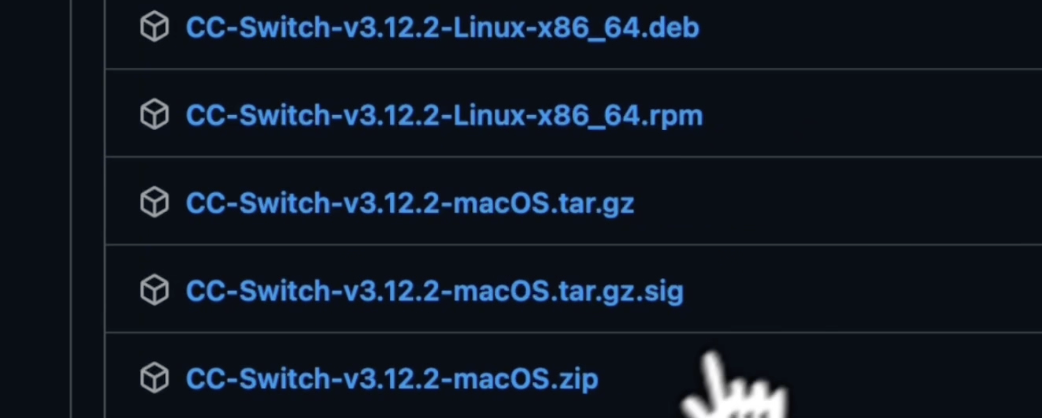
接着我们往下滑动找到Mac版本的软件,点击下载。
下载完成之后呢,我们点击它,这个时候显示安装不了。
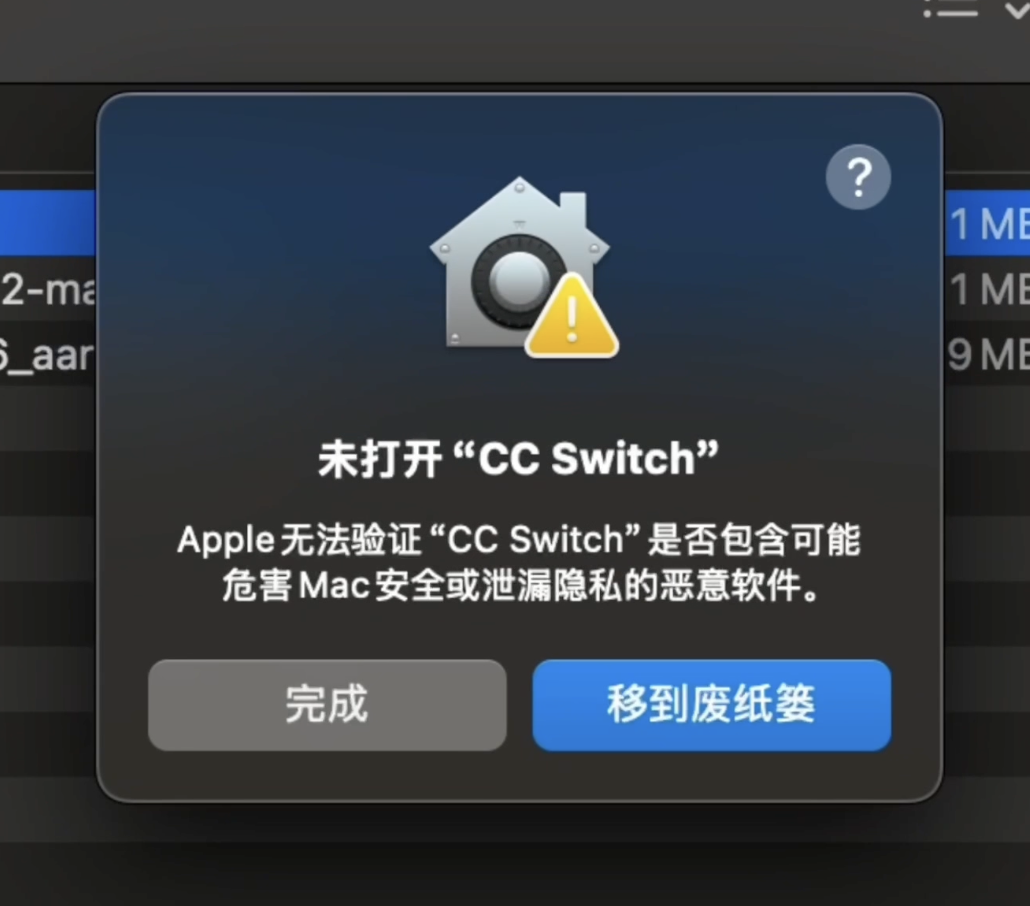
这个时候我们回到设置,然后回到隐私与安全性,往下滑。点击,仍要打开,
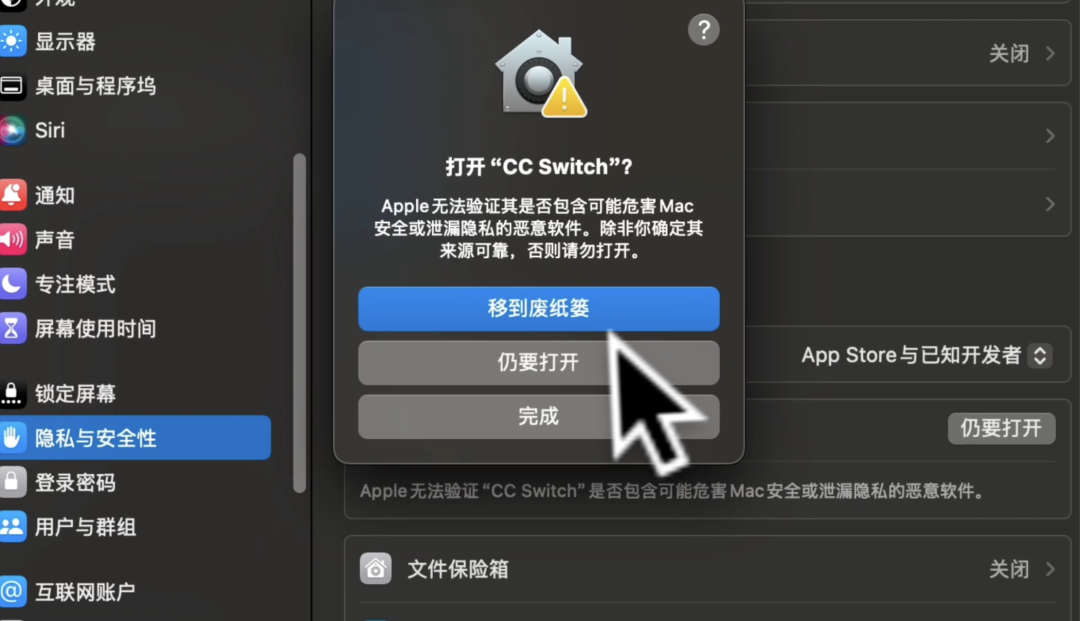
然后输入密码安装。之后点开它。然后点击配置模型,
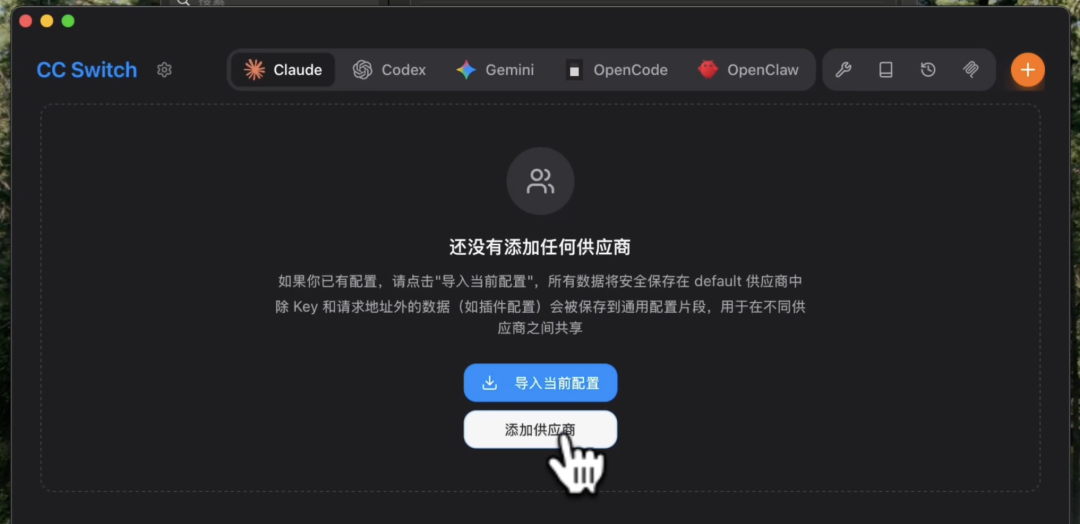
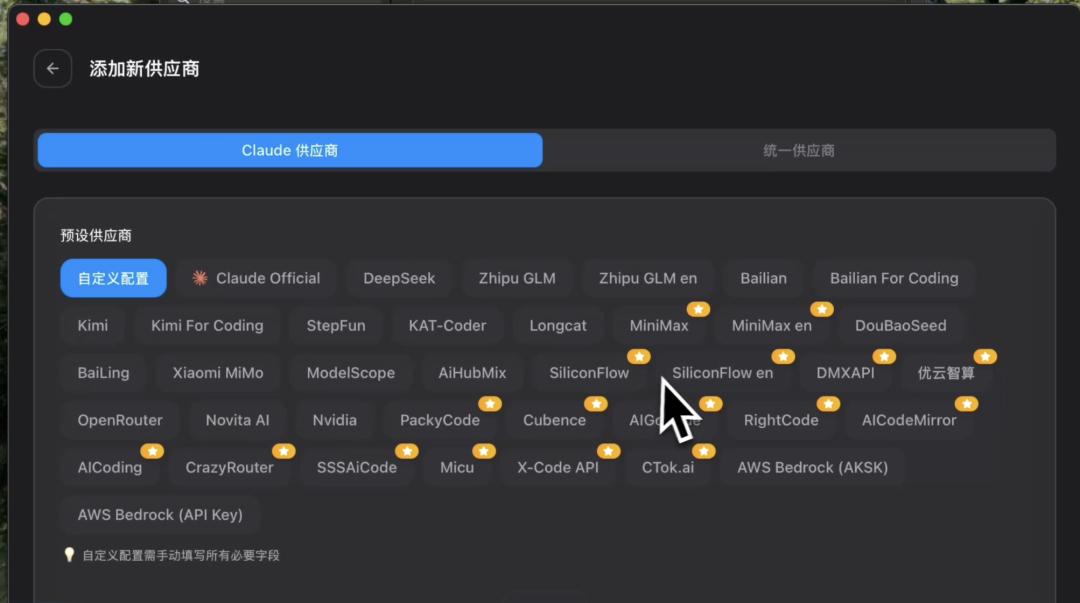
你在哪家模型厂商买的,你就点开它。
然后你再去你买的厂商的管理后台,然后找到 API key 这类的选项,然后复制你的API Key。
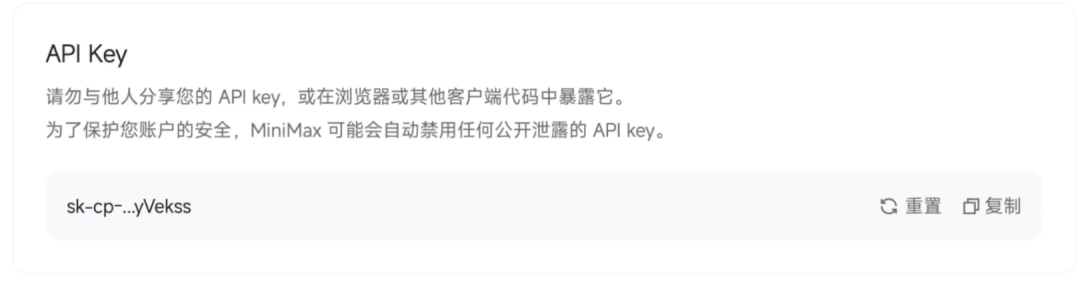
接着回到CC-switch粘贴。点击保存,这样就配置好了。
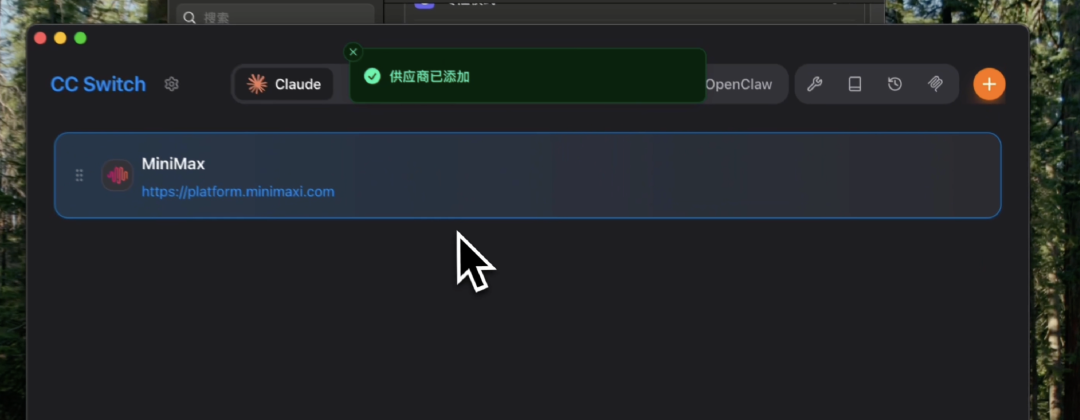
2.4.启动 Claude Code
我们只需要打开终端命令行,输入 Claude,回车,它就能够出现了。
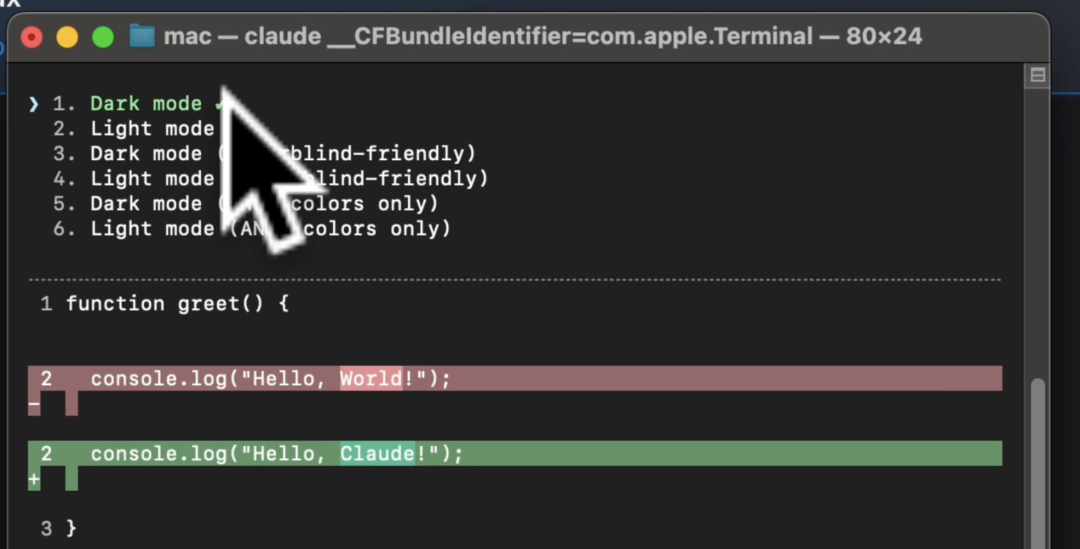
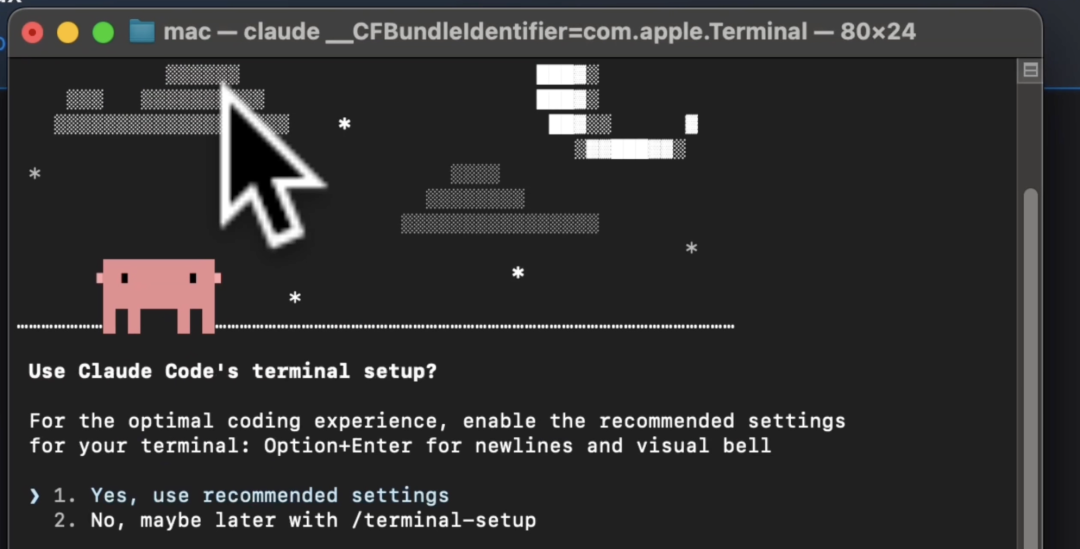
第一次打开的时候,它会给一些选项。这些选项你直接按回车就好了。
接着我们只要在这个黑窗口输入自然语言。它就能够帮我们写代码、操作电脑文件等等。
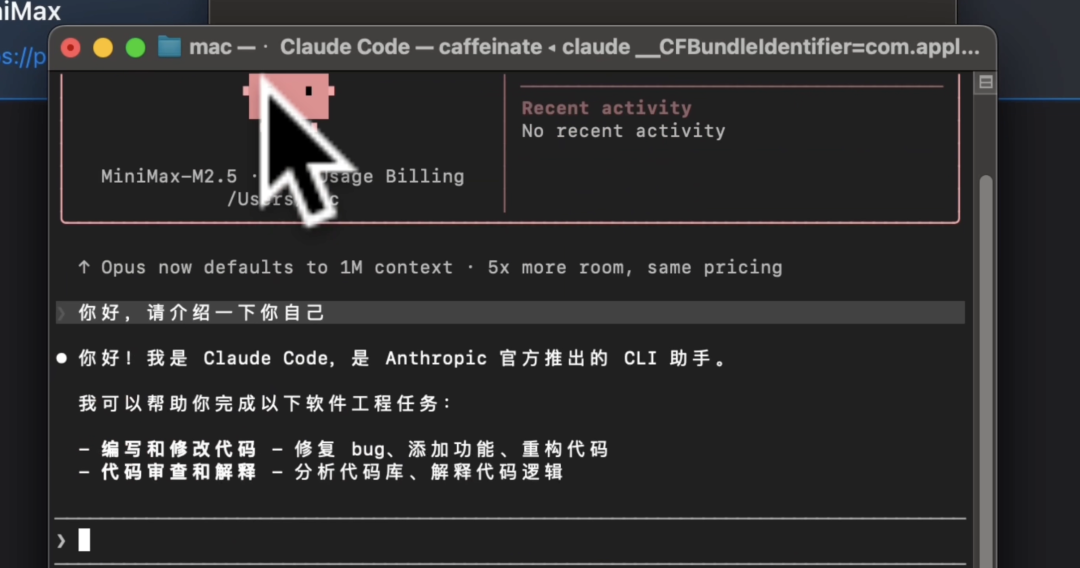
另外,它这个时候可能会弹出一个 Git 的下载要求,这个时候我们只需要点击下载就好了。
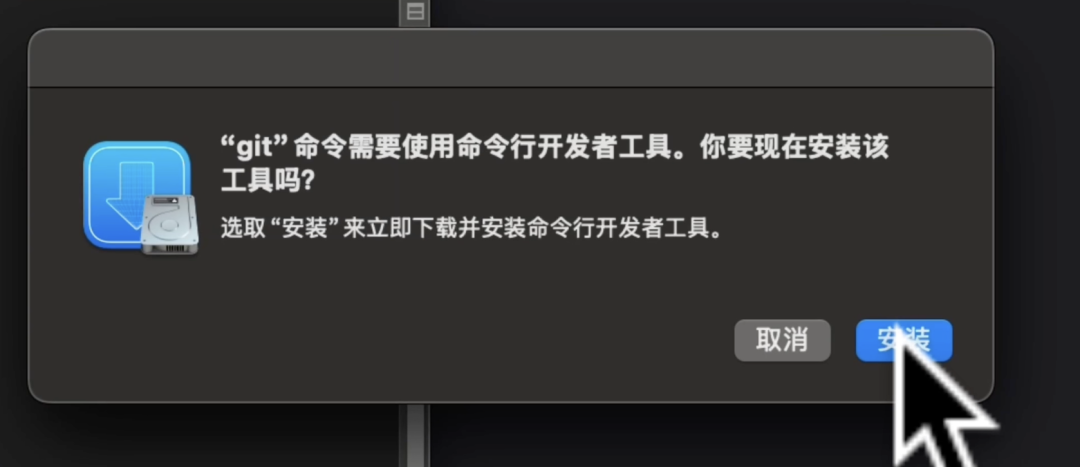
这是因为运行 Claude Code 需要git这个环境。
小技巧
由于各每个电脑不太一样,所以会出现各种各样的错误。这个时候我们打开豆包或者是Gemini 这些模型,遇到任何问题,你都可以把报错复制给他,然后让他帮你看一下怎么解决。另外你还可以向AI要视频里面的终端命令。
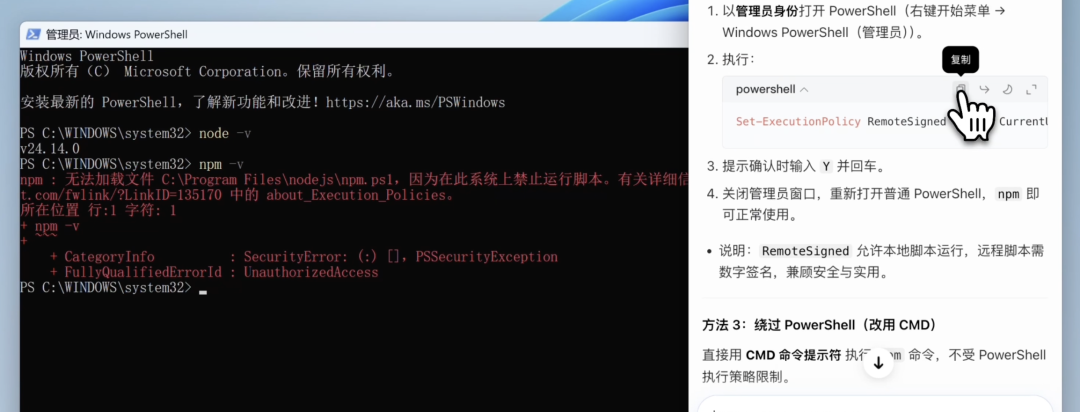
前提是你给他说清楚你要的具体命令是什么。把背景或者是截图扔给他。然后你直接粘贴他给的终端命令行就好了,不需要一个字一个字的打。
再比如,你不知道 cc-Switch 的仓库地址,你也可以问它,它直接会给你一个仓库地址。
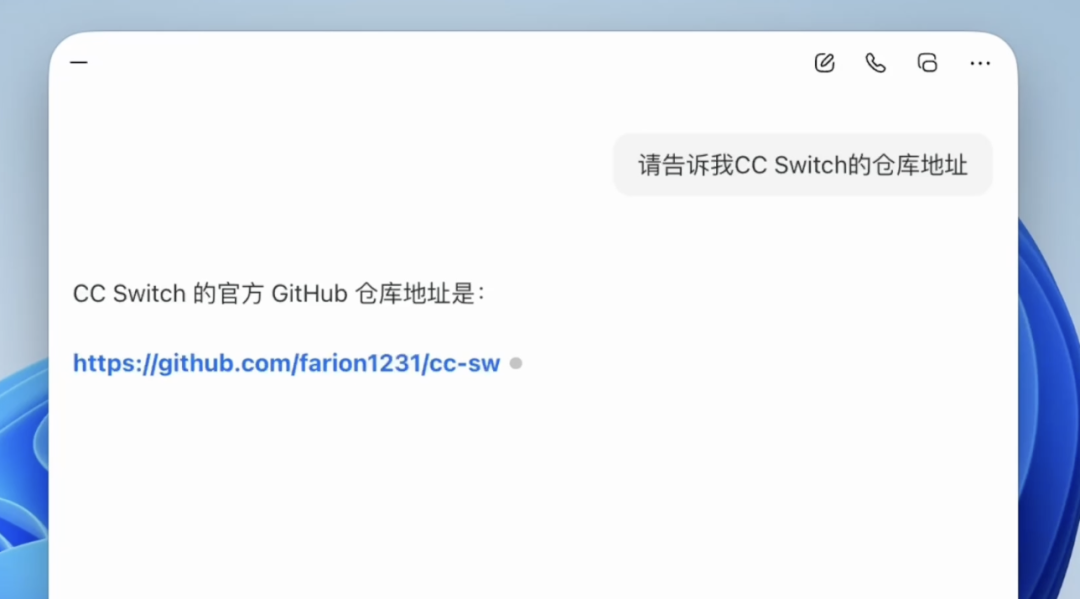
好了,以上就是本期的全部内容。
- 本文固定链接: http://www.ttfde.top/index.php/post/454.html
- 转载请注明: admin 于 TTF的家园 发表

《本文》有 0 条评论